
 English
  Russia
  Germany
 آشنایی با دکمه فرم ساز تلگرام و آموزش ساخت دکمه
فرم در ربات تلگرام
ساخت فرم در ربات تلگرام یکی از کاربردیترین قابلیتهای آرادبات است.
شما با دکمه فرم ساز میتوانید انواع فرم و فرایندهای دریافت اطلاعات را داخل ربات طراحی کنید.
برای مثال:
- فرم ثبت سفارش
- فرم استخدام
- فرم مشاوره
- فرم ثبت درخواست
- فرم رزرو
- فرم ثبت اطلاعات کاربران
در فرمساز، سوالات را مشخص میکنید و کاربران پاسخ خود را داخل ربات ارسال میکنند.
همچنین میتوانید نوع پاسخ هر سوال را تعیین کنید؛ مثل:
- متن
- عکس
- فایل
- صدا
- نقشه
اما قابلیت دکمه فرم ساز فقط به ساخت فرم محدود نمیشود. بسیاری از امکانات پیشرفته آرادبات نیز با همین دکمه پیادهسازی میشوند.
برای مثال:
- پرداخت در ربات
- محاسبه قیمت
- فرمولنویسی
- ثبت سفارش هوشمند
- محاسبات خودکار
- دریافت فایل از کاربران
- پاسخ اپراتورها به درخواستها
در نهایت، اطلاعات فرمها داخل ربات و پنل مدیریت قابل مشاهده خواهد بود و اپراتورها نیز میتوانند پاسخ کاربران را دریافت و مدیریت کنند.
آموزش ساخت فرم در ربات تلگرام
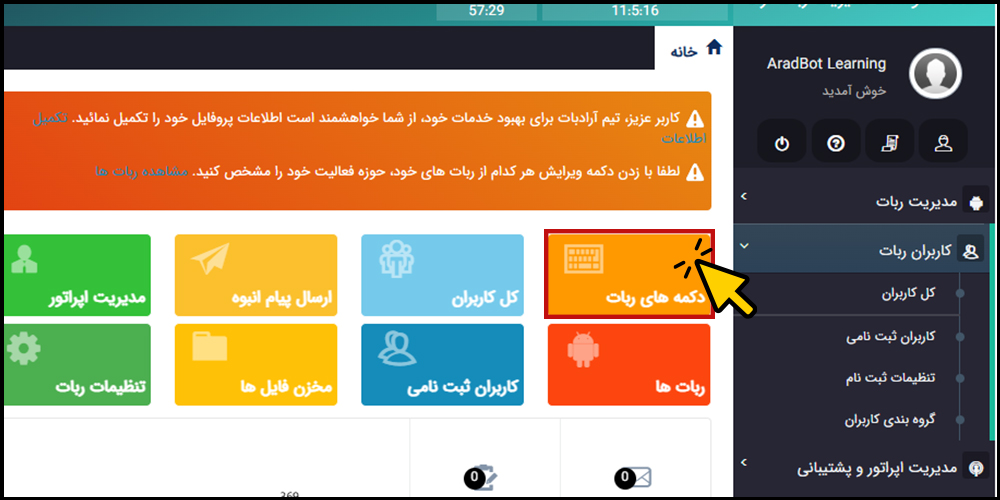
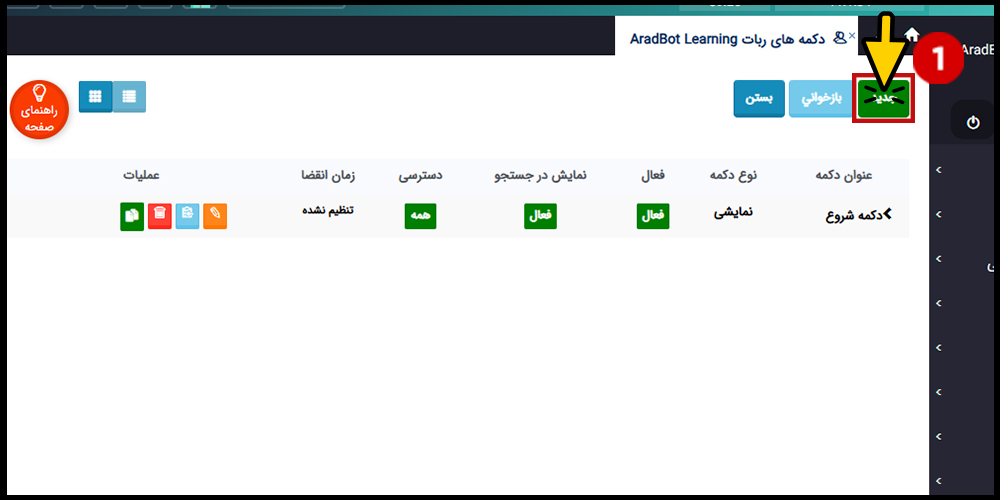
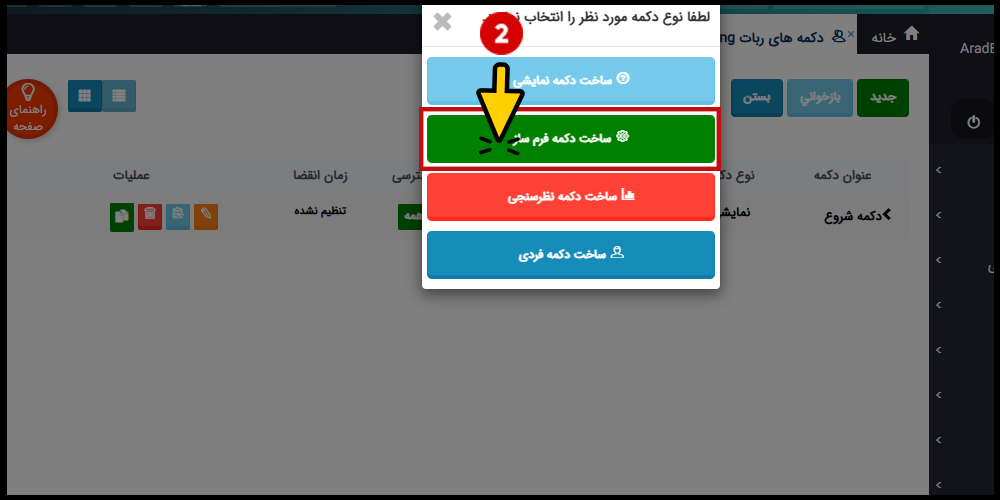
برای ساخت فرم در ربات تلگرام، ابتدا باید یک دکمه فرمساز ایجاد کنید.
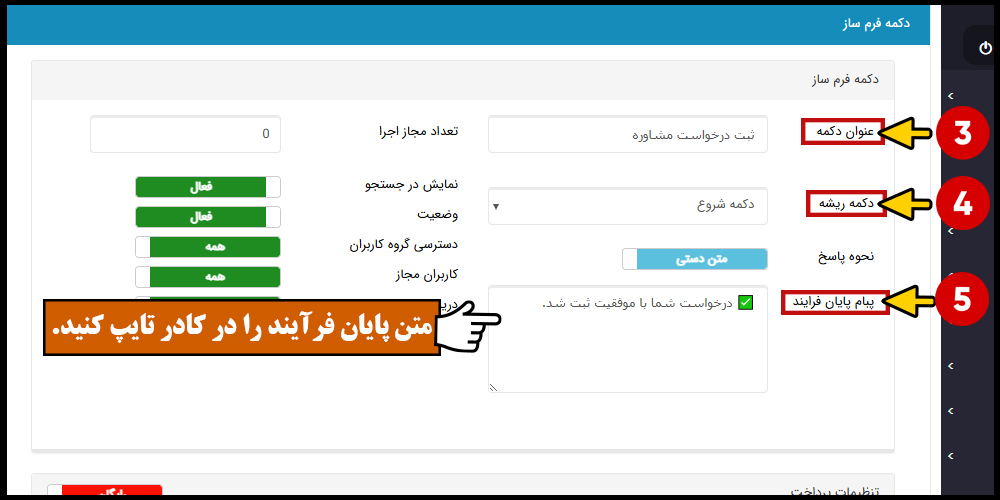
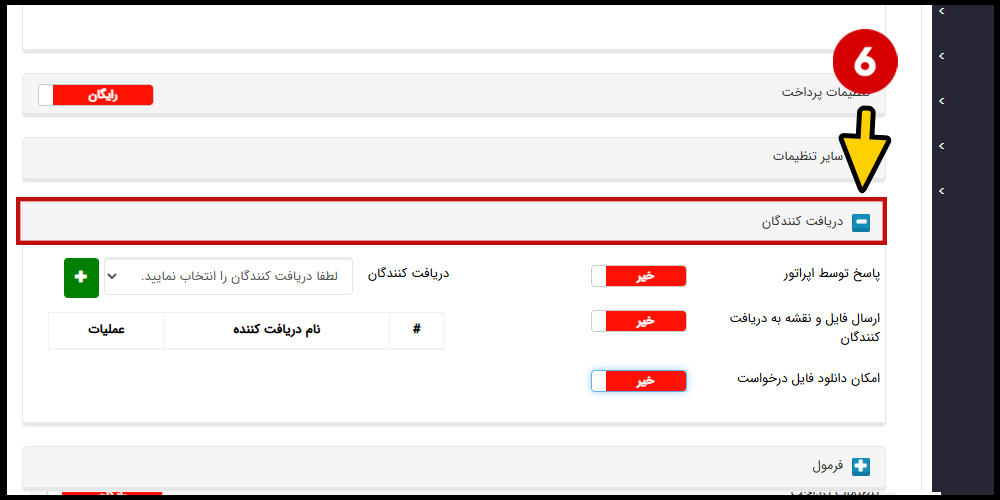
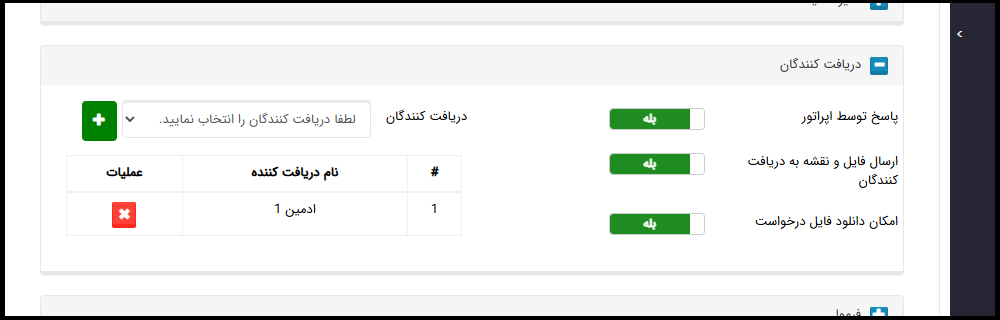
6. تعیین دریافتکنندگان فرم
در ساخت فرم در ربات تلگرام، باید دریافتکنندگان فرم را مشخص کنید.
دریافتکنندگان، پاسخ کاربران را داخل ربات دریافت میکنند.
همچنین میتوانید:
- اجازه پاسخ به فرمها را فعال کنید
- دریافت فایل و نقشه را فعال کنید
- امکان دانلود فایلهای ارسالی را بدهید
نکته:
- اپراتور باید قبلاً در پنل ثبت شده باشد.
- برای ثبت کاربر جدید به عنوان اپراتور ربات، به بخش «تنظیمات دریافت کننده فرم» در آموزش بروید.
7. افزودن سوالات فرم
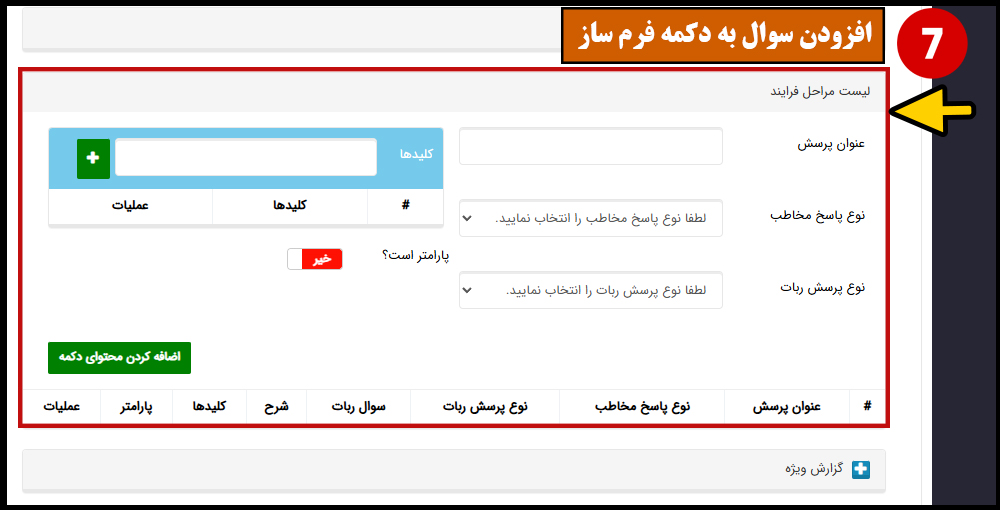
هر فرم باید حداقل یک سوال داشته باشد. در غیر این صورت، فرم فعال نمیشود.
برای هر سوال عنوان پرسش، نوع پاسخ مخاطب و نوع سوال را مشخص کنید.
هم سوال و هم پاسخ کاربر به سوال میتواند به شکلهای مختلف باشد:
- متن
- عکس
- فایل
- صدا
- نقشه
- استیکر
8. ذخیره سازی
پاسخ متنی کاربران
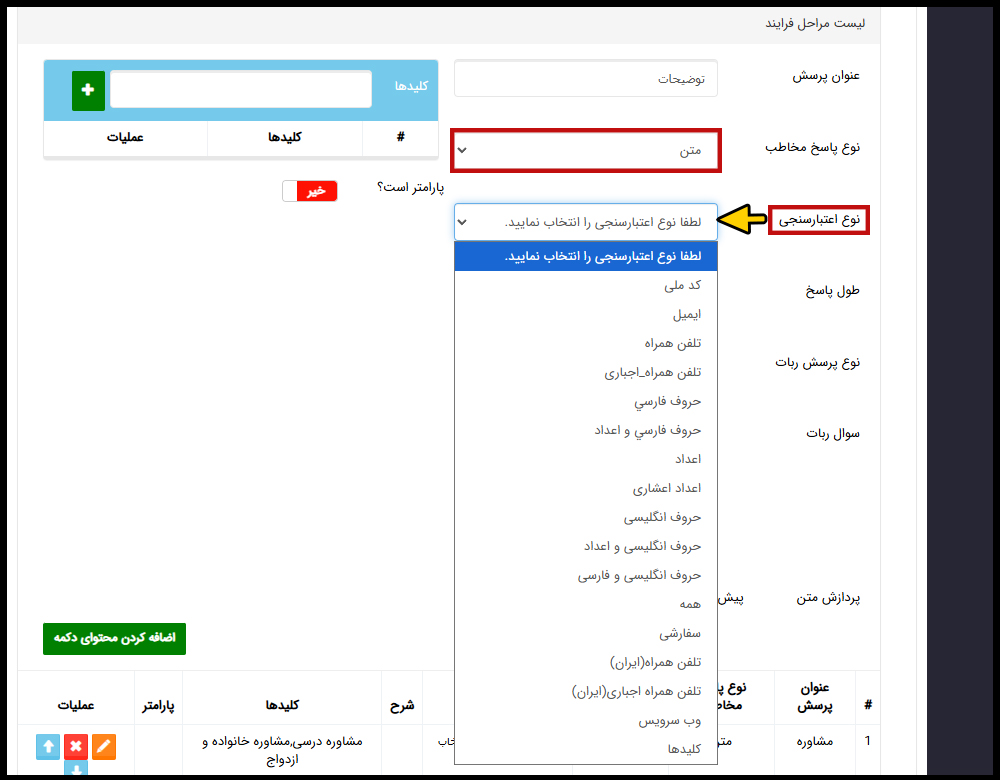
اگر پاسخ سوال از نوع متن باشد، در صورت نیاز میتوانید اعتبارسنجی تعیین کنید.
برای مثال:
- ایمیل
- شماره موبایل
- کد ملی
همچنین میتوانید طول پاسخ را مشخص کنید.
اگر محدودیتی ندارید، مقدار را صفر قرار دهید.
سوالات گزینهای
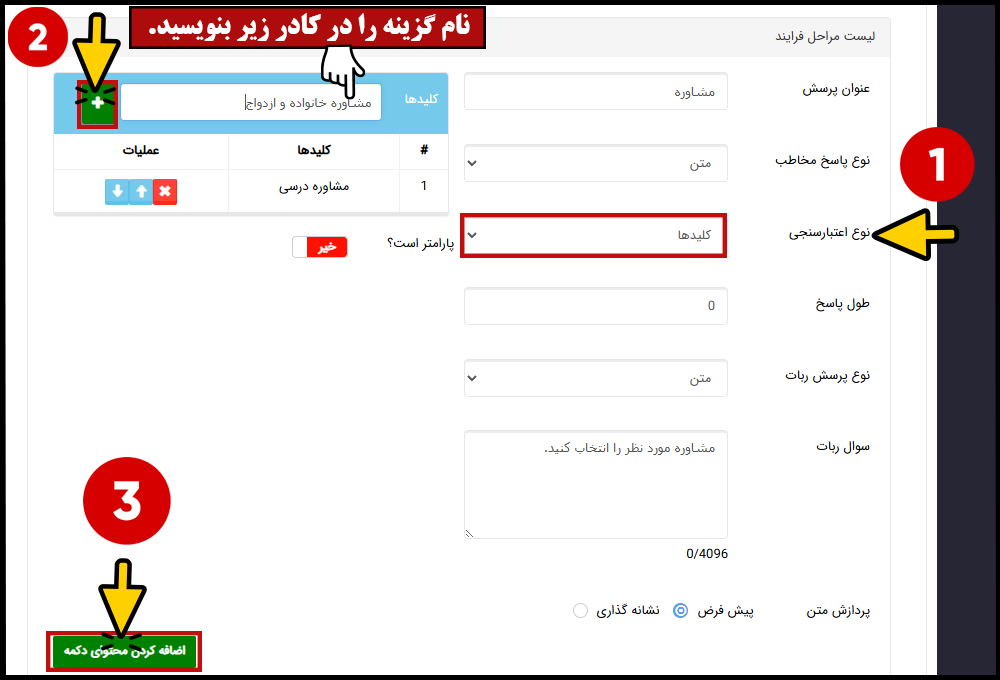
در ساخت فرم در ربات تلگرام، میتوانید برای سوالات گزینه تعریف کنید.
در این حالت، کاربر یکی از دکمهها را انتخاب میکند.
این روش برای فرمهای نظرسنجی یا ثبت درخواست بسیار کاربردی است.
ثبت نهایی فرم
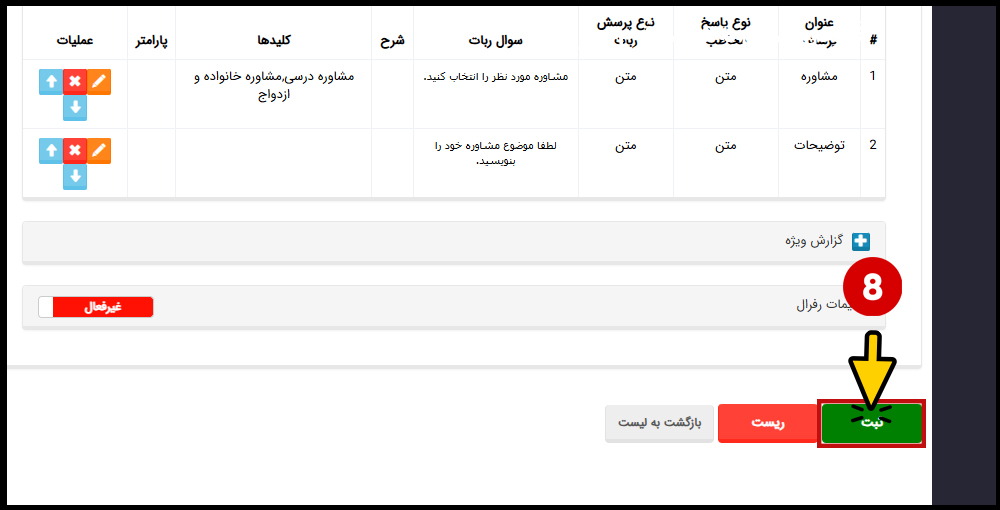
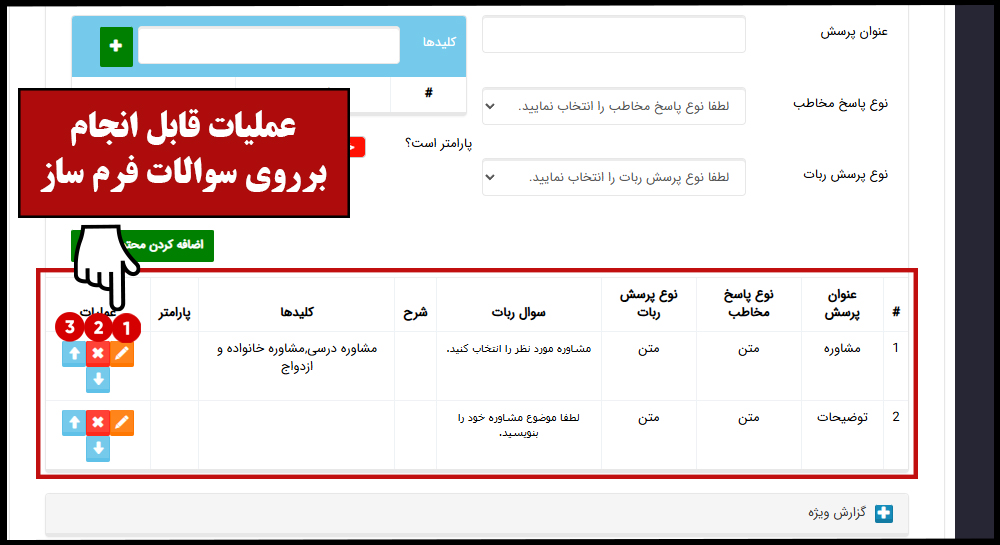
بعد از تنظیم سوالات، هر سوال را به لیست فرم اضافه کنید. در نهایت، تغییرات را ذخیره کنید.
همچنین میتوانید:
- سوالات را ویرایش کنید
- یا سوالات را حذف کنید
- ترتیب سوالات را تغییر دهید
تنظیمات عمومی دکمه فرمساز
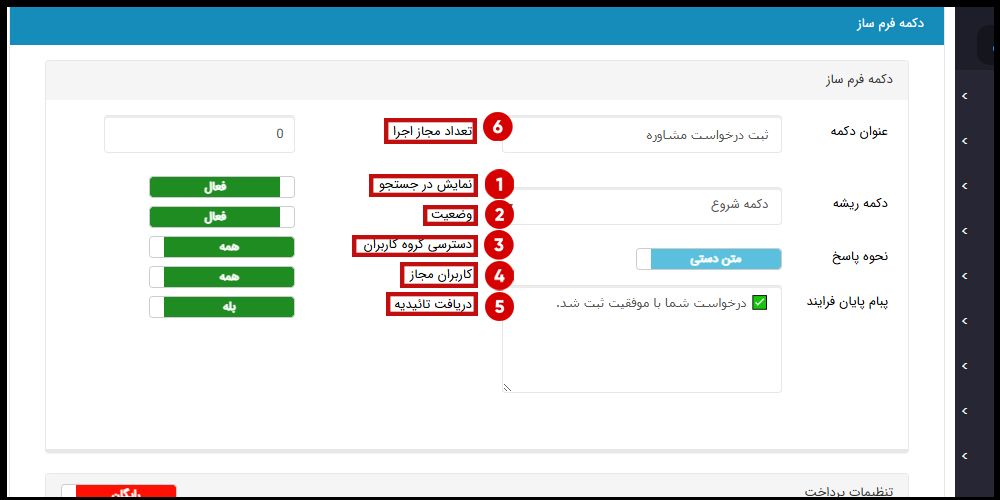
دکمه فرمساز در آرادبات، تنظیمات مختلفی برای مدیریت دسترسی کاربران و نحوه نمایش فرم دارد.
1. وضعیت دکمه
میتوانید دکمه فرمساز را فعال یا غیرفعال کنید.
در صورت غیرفعال بودن، دکمه در ربات نمایش داده نمیشود.
2.نمایش در جستجو
اگر قابلیت جستجو (سرچ) در ربات شما فعال باشد، با این گزینه میتوانید تعیین کنید که دکمه فرم ساز در نتایج جستجوی ربات نمایش داده شود یا خیر.
📎 مقاله مرتبط: آموزش فعال سازی جستجو در ربات
3. دسترسی گروههای کاربری
با این قابلیت میتوانید مشخص کنید چه گروههایی به فرم دسترسی داشته باشند.
در نتیجه:
- فقط کاربران گروههای انتخابشده فرم را مشاهده میکنند
- سایر کاربران به دکمه دسترسی نخواهند داشت
این بخش برای مدیریت دسترسی کاربران در ربات بسیار کاربردی است.
📎 مقاله مرتبط: آموزش ساخت و مدیریت گروههای کاربری
4. کاربران مجاز
اگر گزینه «کاربران مجاز» را فعال کنید، کاربر قبل از استفاده از فرم باید ثبت نام ربات تلگرام را انجام دهد.
در این حالت:
- کاربران ثبتنامنشده فرم را نمیتوانند اجرا کنند
- ربات ابتدا دکمه ثبت نام را به کاربر نمایش میدهد
📎 مقاله مرتبط: آموزش ثبت نام ربات تلگرام
5. دریافت تاییدیه
بعد از تکمیل فرم و ارسال پاسخها، ربات یک پیام تایید برای کاربر ارسال میکند.
در صورت نیاز میتوانید این مرحله را غیرفعال کنید.
6. تعداد مجاز اجرا
با این گزینه مشخص میکنید هر کاربر چند بار بتواند فرم را اجرا کند.
اگر محدودیتی ندارید، مقدار این بخش را روی 0 قرار دهید.
سایر تنظیمات فرمساز
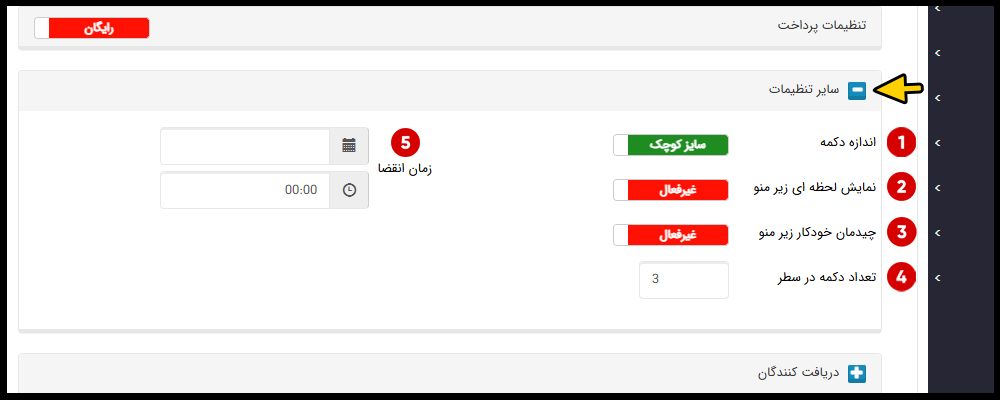
1. اندازه دکمهها
سایز دکمههای فرمساز به صورت پیشفرض کوچک است.
2. نمایش لحظهای زیرمنو
بهتر است این گزینه را فعال کنید تا کاربر همیشه دکمههای زیرمنو را مشاهده کند.
3. چیدمان دکمهها
تعداد دکمهها در هر سطر معمولاً از دکمه ریشه خوانده میشود.
با این حال میتوانید چیدمان دکمهها را روی حالت خودکار قرار دهید.
4. تعداد دکمه در سطر
این تنظیم مربوط به سوالات چندگزینهای فرم ساز است.
با استفاده از این امکان میتوانید مشخص کنید که چند دکمه در کنار هم و در یک سطر نمایش داده شوند.
به عنوان مثال:
- مقدار 1 → هر گزینه در یک سطر جداگانه نمایش داده میشود
5. تاریخ انقضا
میتوانید برای فرمساز تاریخ و زمان انقضا تعیین کنید.
بعد از زمان انقضا:
- دکمه فرم غیرفعال میشود
- کاربران دیگر به فرم دسترسی نخواهند داشت
ثبت اپراتور برای فرمساز
در ساخت فرم در ربات تلگرام، باید مشخص کنید پاسخ فرمها برای چه افرادی ارسال شود.
برای این کار ابتدا باید کاربر موردنظر را به عنوان اپراتور ثبت کنید.
ثبت اپراتور جدید
وارد بخش «کل کاربران ربات» شوید.
سپس کاربر موردنظر را به عنوان اپراتور ثبت کنید.
📎 نکته:
کاربر باید قبلاً ربات را استارت کرده باشد.
در غیر این صورت، نام او داخل لیست کاربران نمایش داده نمیشود.
📎 مقاله مرتبط: آموزش ثبت اپراتور جدید
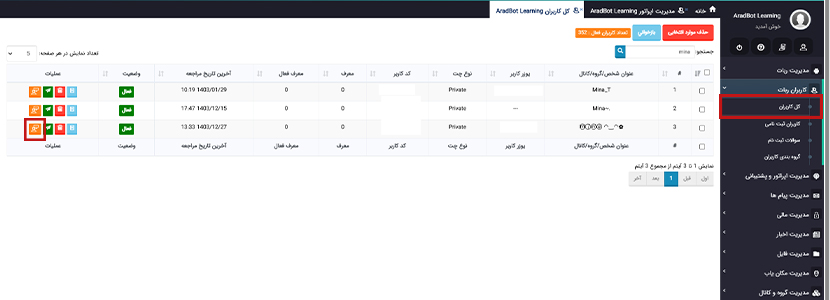
فعال بودن گزارش ثبت نام
وضعیت «گزارش ثبت نام» اپراتور باید روی «بله» قرار داشته باشد.
در غیر این صورت، اپراتور گزارشهای فرمساز را دریافت نمیکند.
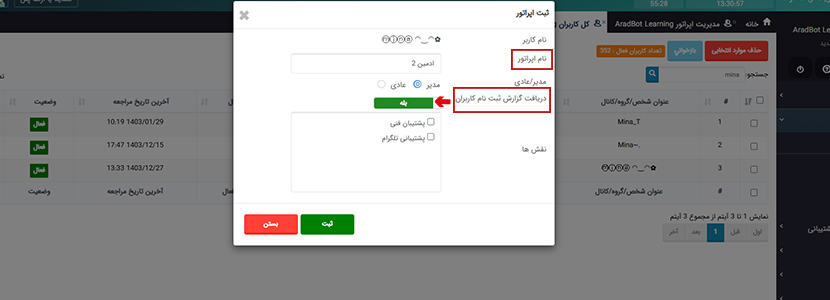
تعیین دریافتکنندگان فرم
بعد از ثبت اپراتور، وارد ویرایش دکمه فرمساز شوید.
سپس بخش «دریافتکنندگان» را باز کنید و اپراتورهای موردنظر را انتخاب کنید.
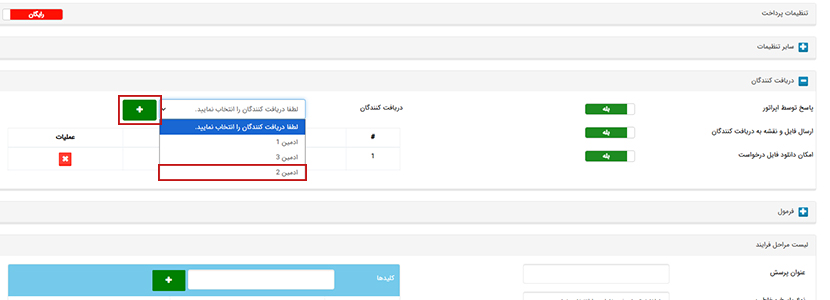
پاسخ توسط اپراتور
با فعال کردن این گزینه، اپراتور میتواند به فرمهای ارسالی کاربران پاسخ دهد.
ارسال فایل و نقشه به دریافتکنندگان
گاهی کاربران در فرمها فایل، عکس یا موقعیت مکانی ارسال میکنند.
اگر این گزینه غیرفعال باشد:
- اپراتور فقط متن پاسخها را دریافت میکند
- فایلها و نقشهها برای او ارسال نمیشوند
امکان دانلود فایل درخواست
با فعال بودن این گزینه، اپراتور میتواند فایلهای ارسالی کاربران را از طریق پنل یا ربات دانلود کند.
تنظیمات پرداخت فرمساز
یکی از مهمترین قابلیتهای ساخت فرم در ربات تلگرام، امکان دریافت پرداخت از کاربران است.
با استفاده از فرمساز آرادبات میتوانید:
- فرم ثبت سفارش بسازید
- هزینه ثبت نام دریافت کنید
- فرم رزرو ایجاد کنید
- فروش محصول انجام دهید
- یا پرداخت خدمات را داخل ربات انجام دهید
برای مثال:
- ثبت نام آزمون
- ثبت سفارش محصول
- رزرو مشاوره
- خرید فایل
- ثبت درخواست خدمات
همگی میتوانند با یک دکمه فرمساز انجام شوند.
فعال سازی پرداخت در فرمساز
برای استفاده از قابلیت پرداخت، ابتدا باید احراز هویت انجام دهید.
اگر قبل از احراز هویت، تنظیمات پرداخت را فعال کنید، ربات پیام خطا نمایش میدهد و درخواست احراز هویت برای بررسی ارسال میشود.
بعد از تایید احراز هویت، امکان فعال سازی پرداخت برای فرمساز در اختیار شما قرار میگیرد.

نحوه دریافت وجه
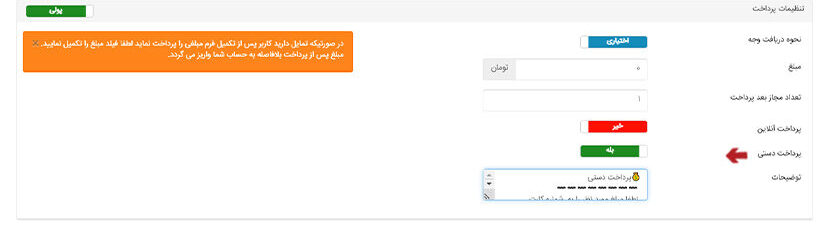
در تنظیمات پرداخت فرمساز، میتوانید نحوه پرداخت را مشخص کنید.
این بخش دو حالت دارد:
پرداخت اجباری
در این حالت، کاربر فقط بعد از پرداخت میتواند فرم را ثبت کند.
یعنی:
- بدون پرداخت، درخواست ارسال نمیشود
- فرم فقط بعد از تکمیل پرداخت ثبت خواهد شد
این حالت برای فرمهای پولی مناسب است.
مثل:
- ثبت نام دوره
- ثبت سفارش
- رزرو خدمات
پرداخت اختیاری
در این حالت، کاربر میتواند بدون پرداخت نیز فرم را ثبت کند.
یعنی:
- پرداخت اجباری نیست
- درخواست حتی بدون پرداخت برای اپراتور ارسال میشود
تعداد مجاز بعد از پرداخت
در این قسمت مشخص میکنید هر پرداخت، چند بار اجازه استفاده از فرم را به کاربر بدهد.
مثال:
اگر مقدار این بخش روی 1 باشد:
- کاربر برای هر ثبت فرم جدید باید دوباره پرداخت انجام دهد
اما اگر مقدار را 0 قرار دهید:
- کاربر بعد از یکبار پرداخت، بدون محدودیت میتواند فرم را اجرا کند
روشهای پرداخت در فرمساز
در آرادبات دو روش پرداخت وجود دارد:
- پرداخت آنلاین
- پرداخت کارت به کارت
پرداخت آنلاین
برای فعال سازی پرداخت آنلاین، باید مرچنت کد زرینپال خود را داخل ربات ثبت کنید.
مرچنت کد در مرحله احراز هویت تنظیم میشود.
بعد از تایید احراز هویت نیز باید درخواست فعال سازی درگاه را برای تیم پشتیبانی آرادبات ارسال کنید.
پرداخت کارت به کارت
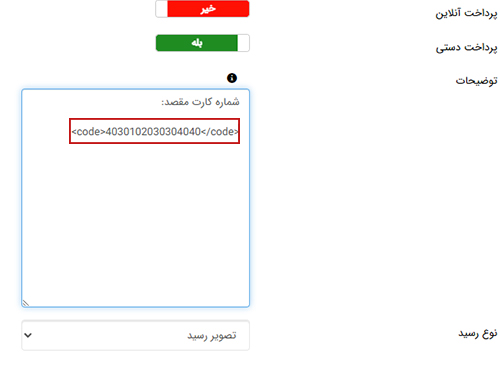
اگر میخواهید کاربران مبلغ را کارت به کارت پرداخت کنند، گزینه «پرداخت دستی» را فعال کنید.
سپس:
- متن توضیحات پرداخت را وارد کنید
- شماره کارت را داخل متن قرار دهید
کپی شدن شماره کارت در ربات
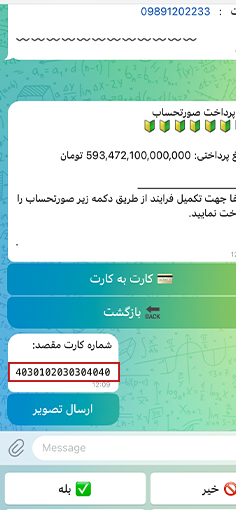
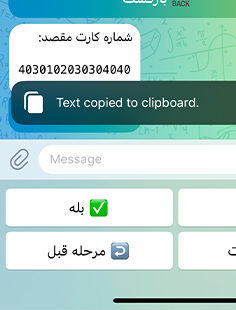
برای اینکه کاربر بتواند شماره کارت را با یک کلیک کپی کند، شماره کارت را داخل تگ code قرار دهید.
مثال:
<code>1234-5678-9012-3456</code>در این حالت، شماره کارت داخل ربات قابل کپی خواهد بود.
مراحل پرداخت توسط کاربر
پرداخت، آخرین مرحله فرمساز است.
روند کار به این صورت است:
- کاربر فرم را اجرا میکند
- به سوالات پاسخ میدهد
- مبلغ پرداخت نمایش داده میشود
- کاربر پرداخت را انجام میدهد
- درخواست برای اپراتور ارسال میشود
محاسبه مبلغ با فرمول
یکی از قابلیتهای حرفهای فرمساز، محاسبه خودکار مبلغ با استفاده از فرمول است.
در این حالت، مبلغ پرداخت بر اساس پاسخهای کاربر محاسبه میشود.
مثال محاسبه قیمت سفارش
فرض کنید:
- قیمت هر محصول 60 هزار تومان است
- کاربر تعداد محصول را وارد میکند
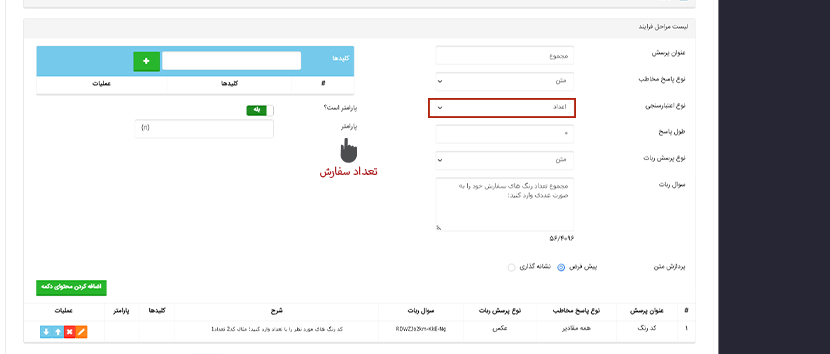
در سوال فرمساز، تعداد محصول را به عنوان پارامتر n تعریف میکنیم.
سپس فرمول زیر را قرار میدهیم:
n * 60000در نتیجه:
- اگر کاربر عدد 3 را وارد کند
- مبلغ نهایی 180 هزار تومان محاسبه میشود
قرار دادن فرمول به عنوان مبلغ پرداخت
بعد از تعریف فرمول:
- گزینه «فرمول به عنوان قیمت در نظر گرفته شود» را فعال کنید
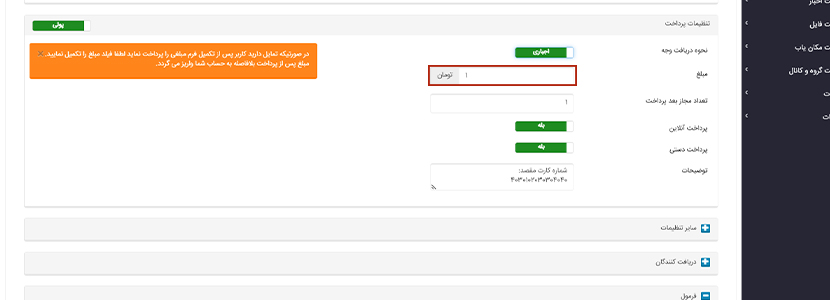
- وضعیت فرم را از رایگان به پولی تغییر دهید
📎 نکته مهم:
فیلد قیمت فرمساز نباید خالی باشد.
یک عدد غیرصفر مثل 1 داخل این فیلد قرار دهید.
بعد از آن، مبلغ محاسبهشده توسط فرمول به عنوان مبلغ نهایی پرداخت در نظر گرفته میشود.

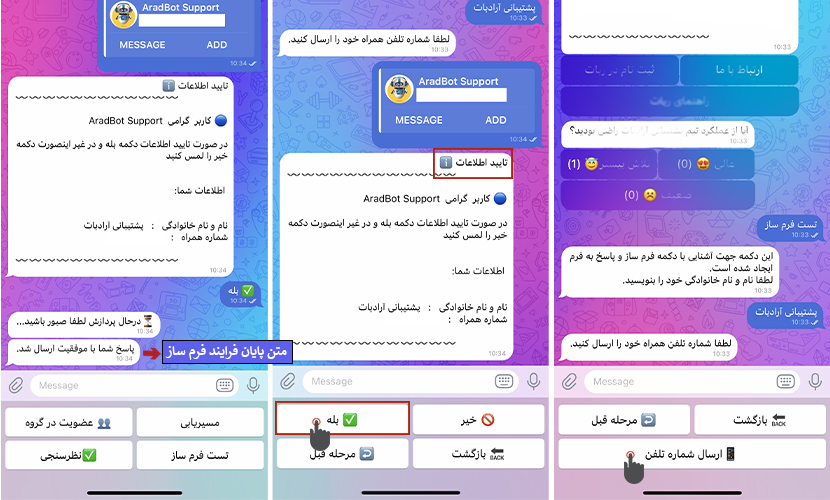
اجرای دکمه فرم ساز در ربات
فرمول دکمه فرم ساز چیست و چه کاربردی دارد؟
برای پیادهسازی انواع محاسبات در ربات تلگرام، باید از فرمول استفاده کنید. فرمولها از پارامترها و عملیاتهای ریاضی تشکیل میشوند. مقادیر عددی که کاربران در پاسخ به سوالات وارد میکنند، به عنوان ورودی فرمول در نظر گرفته میشوند.
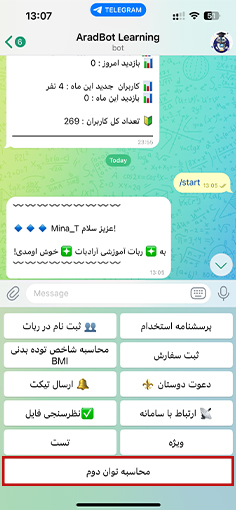
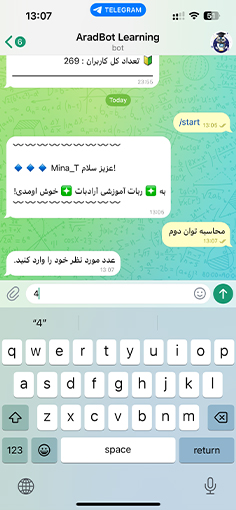
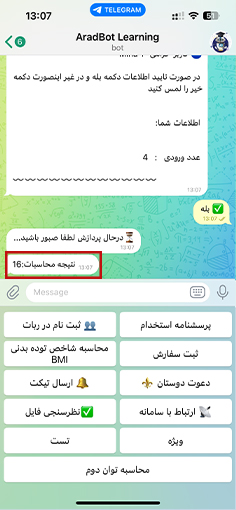
در دکمه فرم ساز، پاسخهای کاربران جایگزین پارامترهای فرمول شده و نتیجه محاسبه به صورت خودکار نمایش داده میشود.
عملیاتهای فرمول فرم ساز
در فرمول فرم ساز میتوانید از 4 عمل اصلی ریاضی استفاده کنید:
- جمع
+ - تفریق
- - ضرب
* - تقسیم
/
به عنوان مثال، برای محاسبه توان دوم یک عدد، کافی است پارامتر را در خودش ضرب کنید.
مثال:
a*a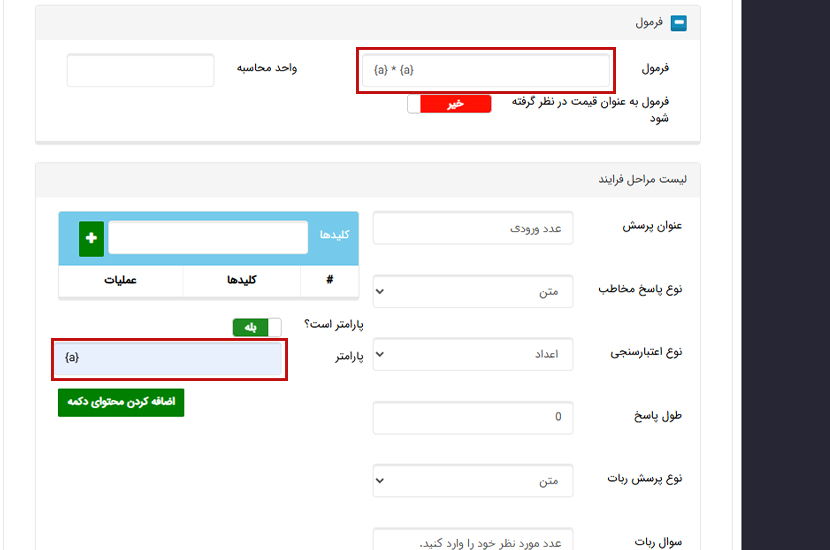
در این فرمول، پارامتر a در خودش ضرب شده و توان دوم عدد محاسبه میشود.
محاسبه BMI در فرم ساز ربات
فرض کنید یک ربات ورزشی دارید و میخواهید شاخص توده بدنی (BMI) کاربران را محاسبه کنید. برای این کار باید قد و وزن کاربر را دریافت کرده و در فرمول BMI استفاده کنید.
فرمول محاسبه BMI
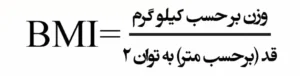
ابتدا دو پارامتر زیر را تعریف میکنیم:
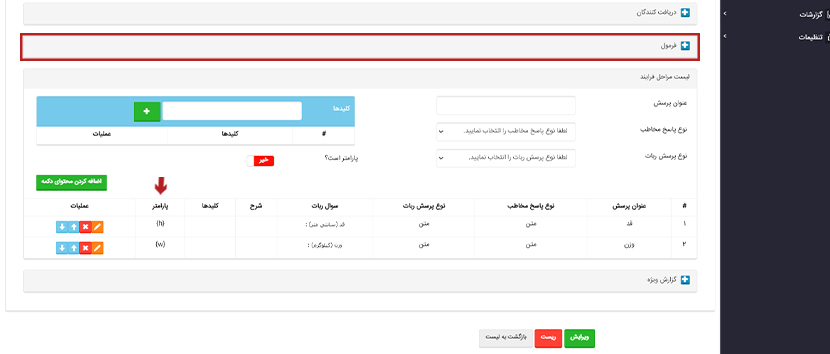
hبرای قدwبرای وزن
برای هر پارامتر، باید یک سوال در فرم ساز ایجاد کنید تا کاربر مقدار موردنظر را وارد کند.
مثال سوالها:
- قد خود را وارد کنید
- وزن خود را وارد کنید
تعریف فرمول BMI
فرمول BMI به شکل زیر است:
w / ((h/100) * (h/100))در این فرمول:
- پارامتر
hاز سانتیمتر به متر تبدیل میشود - سپس توان دوم قد محاسبه میشود
- در نهایت وزن بر توان دوم قد تقسیم میشود
برای تعیین اولویت عملیاتها نیز از پرانتز استفاده شده است.


محاسبه مبلغ سفارش با فرمول
یکی دیگر از کاربردهای فرمول، محاسبه مبلغ سفارش است.
به عنوان مثال:
- قیمت هر محصول: 60,000 تومان
- تعداد سفارش: 3
فرمول محاسبه:
3 * 60000خروجی:
180000در فرم ساز میتوانید تعداد محصول را از کاربر دریافت کرده و نتیجه فرمول را به عنوان مبلغ قابل پرداخت ثبت کنید.
نمایش خروجی فرمول در ربات
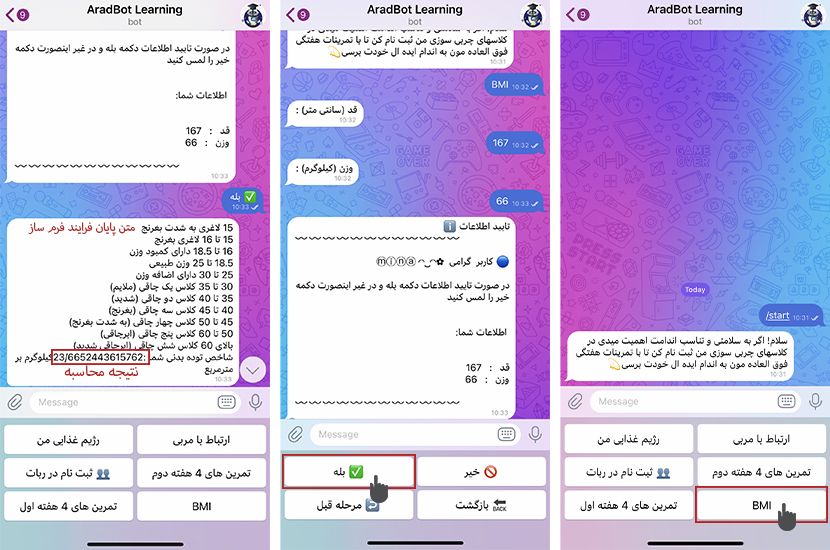
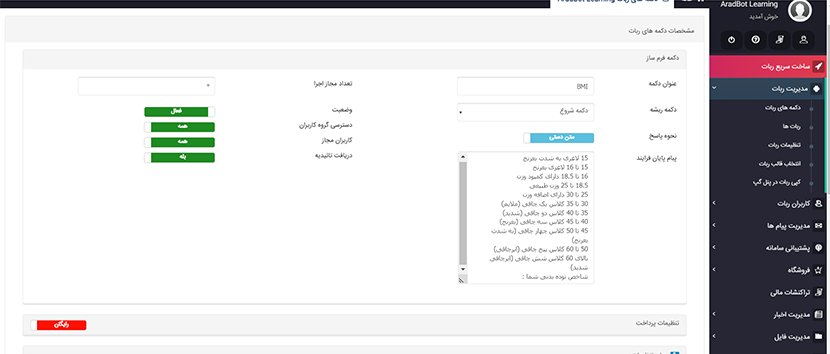
نتیجه محاسبات فرمول، در پایان فرآیند به کاربر نمایش داده میشود. بنابراین بهتر است متن پیام پایانی را متناسب با خروجی فرمول تنظیم کنید.
مثال:
- شاخص توده بدنی شما: 22.4
- مبلغ قابل پرداخت سفارش: 180,000 تومان
پاسخ اپراتور به فرم ساز
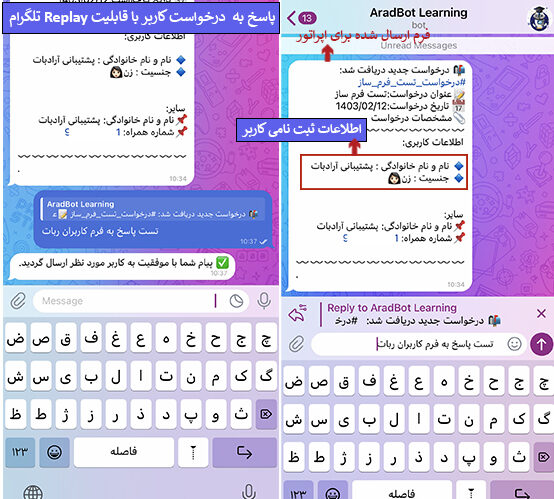
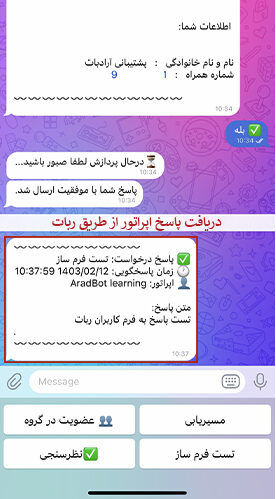
زمانی که کاربر دکمه فرم ساز را در ربات اجرا کرده و به تمامی سوالات پاسخ دهد، گزارش کامل پاسخها برای اپراتور ارسال میشود.
اگر کاربر فایل، تصویر یا محتوای غیرمتنی ارسال کند، این موارد نیز به همراه گزارش متنی برای اپراتور نمایش داده خواهند شد.
اپراتور میتواند با استفاده از قابلیت Reply یا Replay در تلگرام، مستقیماً به گزارش کاربر پاسخ دهد. پیام اپراتور از طریق ربات برای کاربر ارسال خواهد شد.
دریافت گزارش اکسل از نتایج فرم ساز
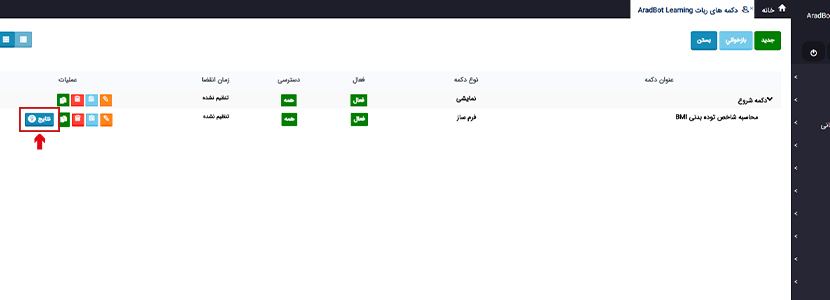
برای دریافت فایل اکسل پاسخهای کاربران، ابتدا وارد بخش دکمههای ربات در پنل مدیریت شوید و روی گزینه «نتایج» دکمه فرم ساز موردنظر کلیک کنید.
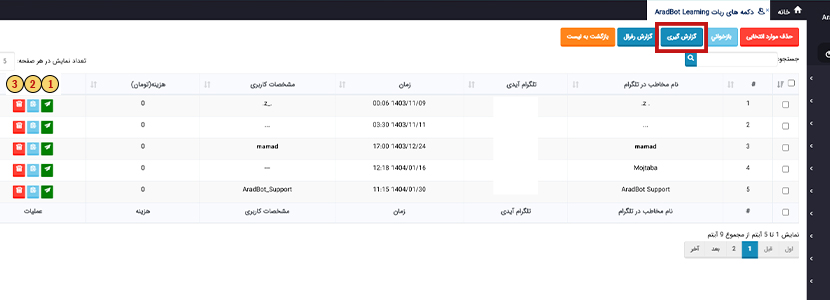
در لیست نتایج فرم ساز، امکانات زیر در اختیار شما قرار دارد:
- ارسال پیام به کاربران فرم ساز
- مشاهده جزئیات پاسخهای ثبت شده
- حذف پاسخ کاربران از لیست نتایج
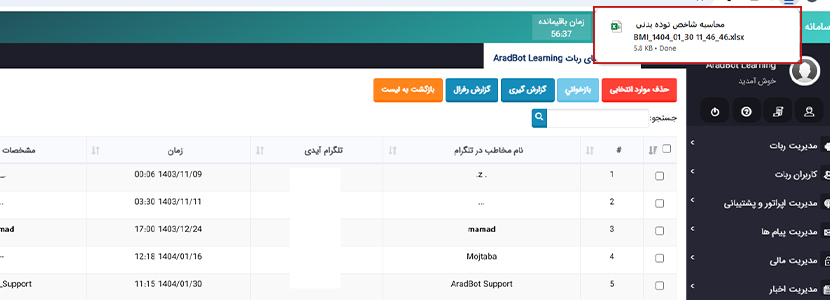
همچنین از طریق منوی بالای صفحه میتوانید گزینه «گزارشگیری» را انتخاب کرده و فایل اکسل پاسخها را دریافت کنید.
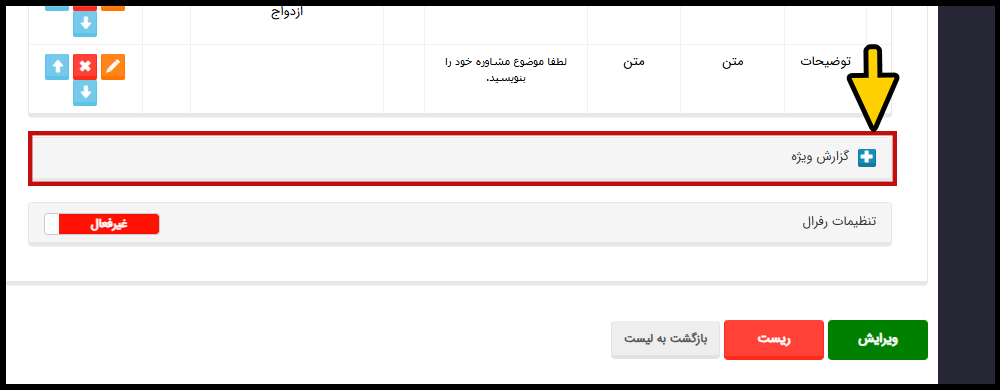
گزارش ویژه فرم ساز
گزارش ویژه، نسخه سفارشیسازی شدهای از گزارش فرم ساز است که امکان فیلتر کردن اطلاعات و پاسخها را در اختیار شما قرار میدهد.
با استفاده از گزارش ویژه میتوانید فقط اطلاعات موردنیاز خود را برای اپراتورها، گروهها یا کانالهای تلگرام ارسال کنید.
یکی از قابلیتهای مهم گزارش ویژه این است که دریافتکنندگان آن میتوانند با دریافتکنندگان گزارش عادی فرم ساز متفاوت باشند.
همچنین برخلاف گزارشهای معمولی که فقط برای اپراتورها ارسال میشوند، گزارش ویژه قابلیت ارسال به گروه یا کانال تلگرامی را نیز دارد.
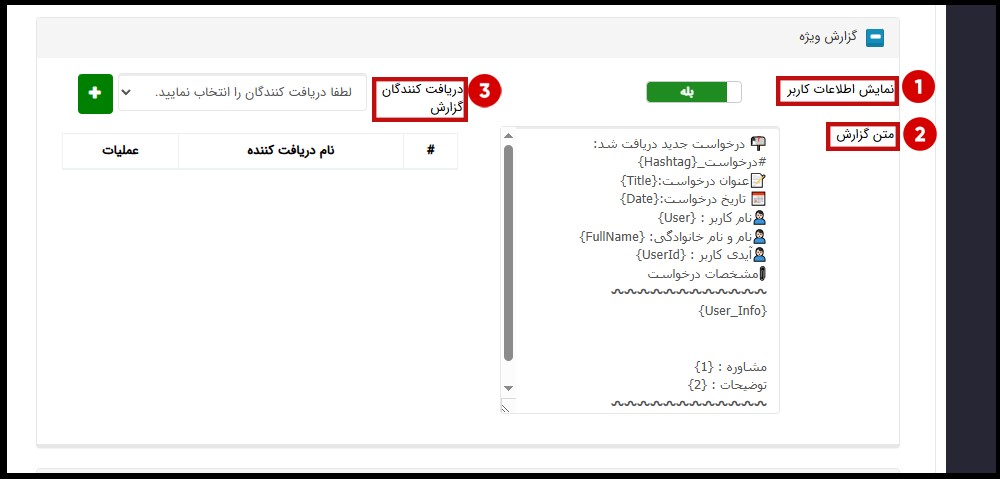
1. نمایش اطلاعات کاربر
در صورت نیاز، میتوانید گزینه «نمایش اطلاعات کاربر» را نیز غیرفعال کنید تا تمام اطلاعات هویتی کاربر از گزارش حذف شود.
2. فیلتر کردن اطلاعات در گزارش ویژه
در گزارش ویژه میتوانید پاسخ کاربر به هریک از سوالات فرم را حذف یا نمایش دهید.
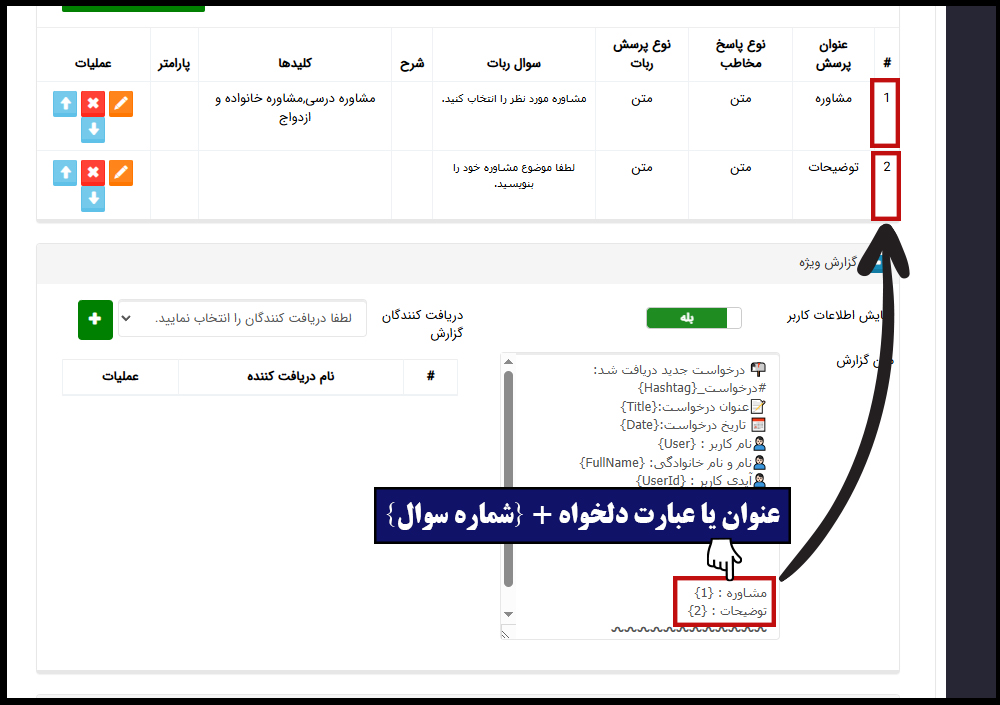
به عنوان مثال:
مشاوره : {1}
خروجی:
مشاوره: مشاوره درسی
اگر این عبارت را از فرم گزارش حذف کنید، پاسخ مربوط به آن سوال نیز در گزارش ویژه نمایش داده نخواهد شد.
حذف اطلاعات کاربر از گزارش
گزارش ویژه میتواند شامل اطلاعات تلگرامی و ثبتنامی کاربر باشد.
برای حذف کامل اطلاعات کاربر از گزارش، کافی است عبارت زیر را حذف کنید:
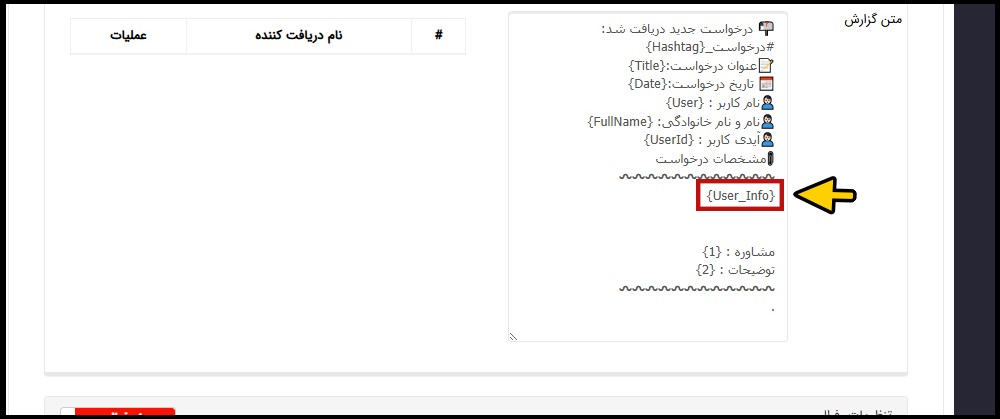
همچنین برای حذف بخشهای مشخص، میتوانید متغیرهای مربوطه را حذف کنید.
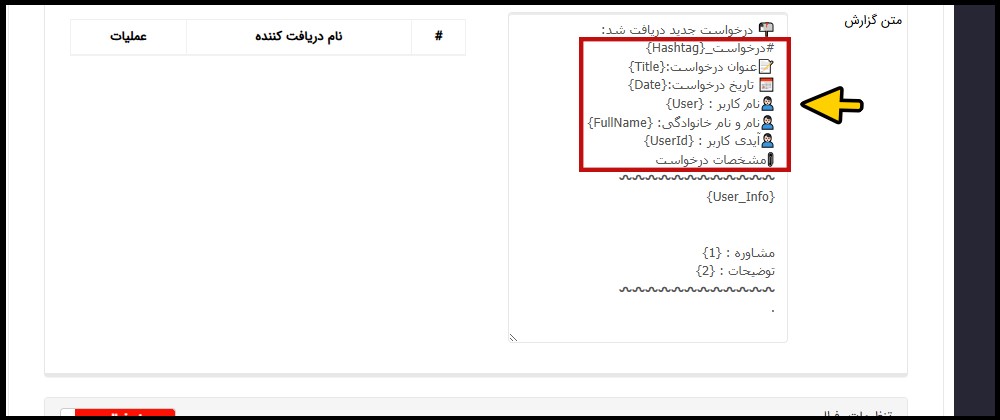 مثال:
مثال:
نام کاربر : {User}
با حذف این عبارت، نام کاربر در گزارش نمایش داده نمیشود.
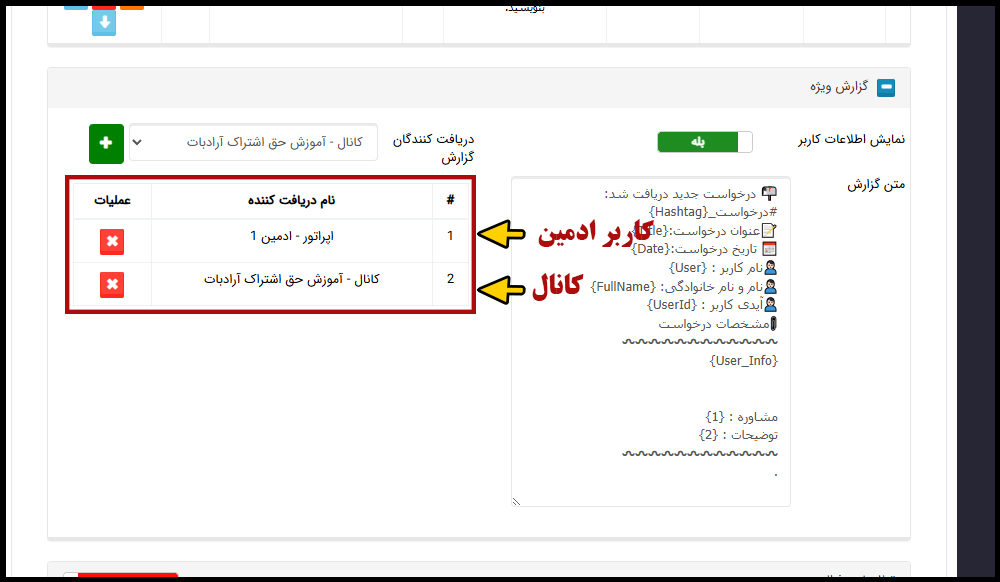
3. دریافت کننده گزارش ویژه
دریافت کننده گزارش میتواند کاربر اپراتور و گروه یا کانال تلگرامی باشد.





[…] مقاله : آشنایی بیشتر با دکمه فرمساز ربات تلگرام […]
[…] مقاله مرتبط : جهت آشنایی اولیه و ایجاد دکمه فرم ساز وارد مقاله شوید. […]
[…] آموزش دکمه فرم ساز […]