
 English
  Russia
  Germany
 آموزش ساخت ربات پشتیبان تلگرام
ربات پشتیبان تلگرام برای پاسخگویی به کاربران استفاده میشود.
برای مثال، میتوانید از آن برای پشتیبانی یا مشاوره آنلاین استفاده کنید.
از طرفی، ارتباط سریع با مشتری اهمیت زیادی دارد.
بنابراین استفاده از ربات پشتیبانی یک راهکار ساده و کاربردی است.
در آرادبات، این کار با دکمه «ارسال تیکت» یا «ارتباط با سامانه» انجام میشود.
امکانات ربات پشتیبانی
با این سیستم میتوانید:
- نقش و واحد پشتیبانی تعریف کنید
- پیامهای متن، عکس، ویس و فایل دریافت کنید
- درخواستها را بین پشتیبانها تقسیم کنید
- پیام را به پشتیبان دیگر ارجاع دهید
- گفتگو را ادامه دهید
- از کاربر بازخورد بگیرید
1️⃣ نکته مهم قبل از شروع
قبل از هر چیز، باید اپراتورها را تعریف کنید.
یعنی افرادی که قرار است پاسخ کاربران را بدهند.
2️⃣ تعریف نقش برای اپراتورها
ابتدا وارد پنل شوید.
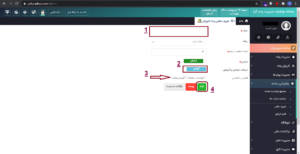
سپس از بخش «مدیریت اپراتور و پشتیبانی» وارد قسمت «تعریف نقش» شوید.
روی گزینه «جدید» بزنید و یک نقش بسازید.
در این بخش:
- عنوان نقش را مشخص میکنید
- نوع دریافت را تعیین میکنید (انفرادی یا گروهی)
- دکمه مورد نظر را انتخاب میکنید (ارسال تیکت یا ارتباط با سامانه)
اگر دریافت انفرادی باشد، پیام فقط برای یک اپراتور ارسال میشود. سپس اپراتور میتواند پیام را به اپراتور بعدی ارجاع دهد.
اما اگر گروهی باشد، همه اپراتورها پیام را دریافت میکنند.
در نهایت، نقش را ثبت کنید.
میتوانید چند نقش بسازید.
همچنین میتوانید نقشها را بهصورت زیرمجموعه تعریف کنید.
3️⃣ اختصاص نقش به اپراتور
بعد از ساخت نقش، وارد بخش «تایید اپراتور» شوید.
در این قسمت، نقشها را به اپراتورها اختصاص میدهید.
برای اینکار باید اپراتور را ویرایش کنید.
در پایان، تغییرات را ذخیره کنید.
4️⃣ فعالسازی دکمه ارسال تیکت
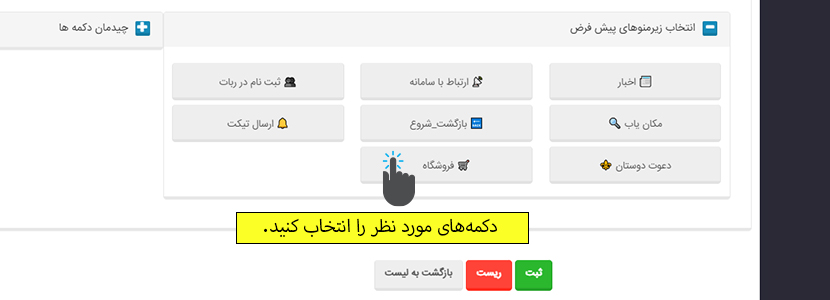
برای فعال کردن دکمه، وارد بخش «دکمههای ربات» شوید.
سپس دکمه شروع یا یک دکمه نمایشی را ویرایش کنید.
در بخش زیرمنوهای پیشفرض، گزینه «ارسال تیکت» را فعال کنید.
در نهایت، تغییرات را ذخیره کنید.
حالا ربات شما آماده دریافت پیام است.
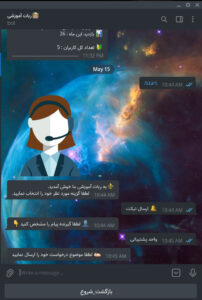
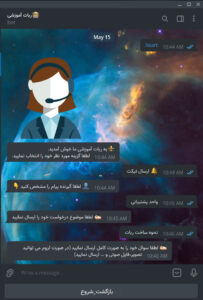
نحوه ارسال تیکت توسط کاربر
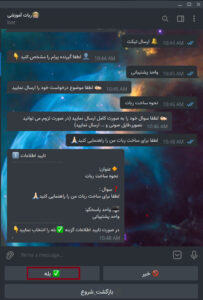
کاربر برای ارسال درخواست، این مراحل را انجام میدهد:
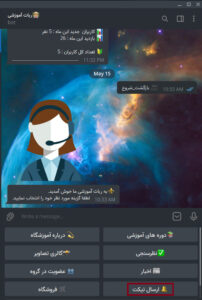
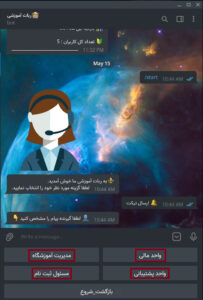
- دکمه «ارسال تیکت» را انتخاب میکند
- واحد مورد نظر را انتخاب میکند
- عنوان پیام را وارد میکند
- متن درخواست را مینویسد (در صورت نیاز فایل یا تصویر ارسال میکند)
- اطلاعات را تایید میکند
در نتیجه، درخواست برای پشتیبان ارسال میشود.
پاسخ به تیکتها
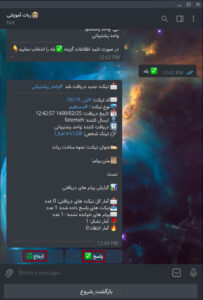
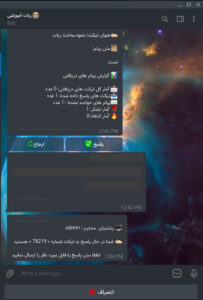
وقتی کاربر پیام ارسال کند، اپراتور آن را دریافت میکند.
دو گزینه در اختیار اپراتور است:
- پاسخ
- ارجاع
با گزینه «پاسخ»، میتوانید جواب کاربر را بدهید.
با گزینه «ارجاع»، پیام را به پشتیبان دیگر میفرستید.
اگر حالت دریافت گروهی باشد، فقط پاسخ اولین اپراتور به کاربر ارسال میشود.
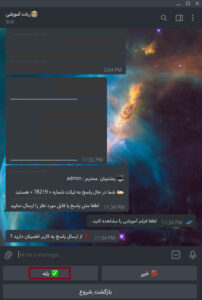
مراحل پاسخدهی
- روی «پاسخ» بزنید
- متن پاسخ را بنویسید
- پاسخ را تایید کنید
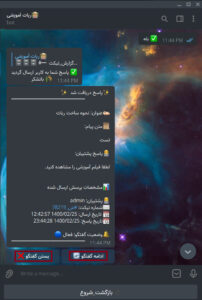
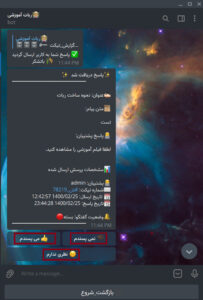
بعد از ارسال پاسخ، کاربر دو گزینه میبیند:
- ادامه گفتگو
- بستن گفتگو
اگر کاربر گفتگو را ببندد، نظرسنجی نمایش داده میشود.
مشاهده تیکتها و گزارشگیری
برای دیدن تیکتها، وارد بخش «مشاهده تیکتها» شوید.
در این قسمت، میتوانید همه گفتگوها را ببینید و از پیامها گزارش اکسل بگیرید.
اما امکان پاسخ یا تغییر آنها را ندارید.
جمعبندی
ربات پشتیبان تلگرام یک راه ساده برای ارتباط با کاربران است.
با دکمه ارسال تیکت، کاربران درخواست خود را ثبت میکنند.
در نهایت، پشتیبان پاسخ میدهد و گفتگو تا حل مشکل ادامه پیدا میکند.




[…] اپراتور خالیست. برای آشنایی با ایجاد و تنظیمات نقشها کلیک […]
[…] مقاله مرتبط : آموزش تنظیمات دکمه پشتیبانی […]