
 English
  Russia
  Germany
 بارگذاری فایل در ربات تلگرام
در آرادبات، بارگذاری فایل در ربات تلگرام به دو روش انجام میشود:
آپلود از طریق پنل و آپلود از طریق خود ربات.
با این حال، بهترین روش بارگذاری فایل در ربات تلگرام استفاده از خود ربات است.
در این روش میتوانید انواع فایل را با فرمتهای مختلف و بدون محدودیت حجم آپلود کنید.
این فایلها میتوانند عکس، ویدیو، صدا یا هر نوع فایل دیگری باشند.
دستهبندی فایلها
قبل از بارگذاری فایل در ربات تلگرام، باید دستهبندی بسازید.
برای این کار، وارد بخش «مدیریت فایل» در پنل شوید.
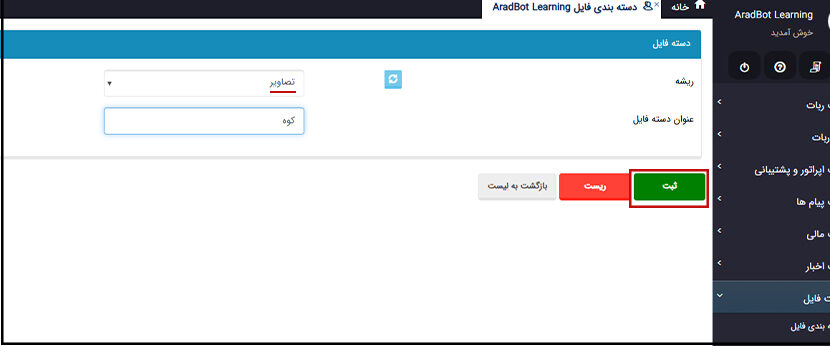
سپس روی «جدید» بزنید و یک دستهبندی ایجاد کنید.
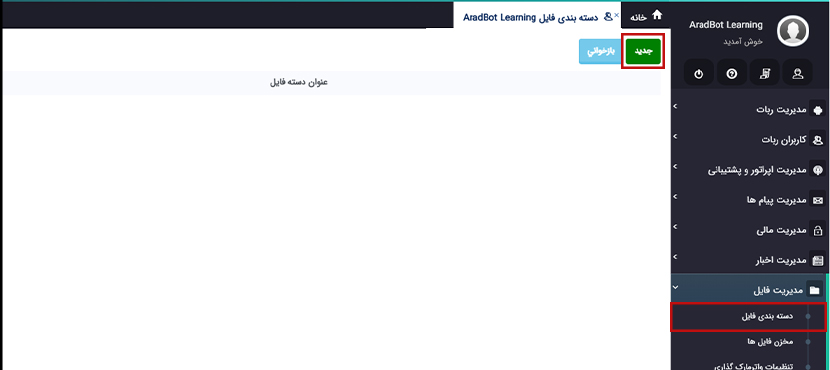
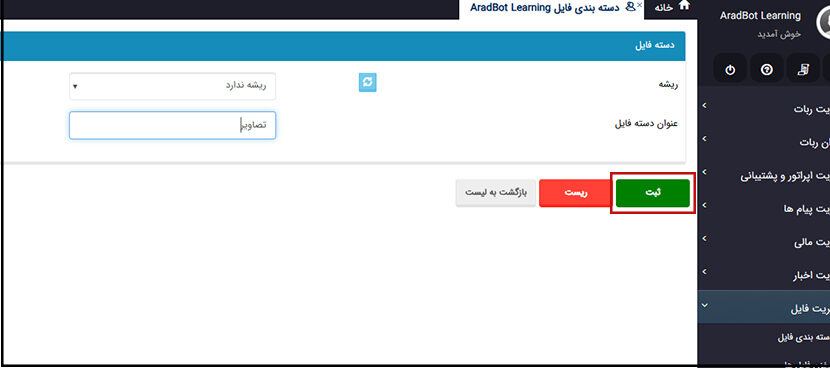
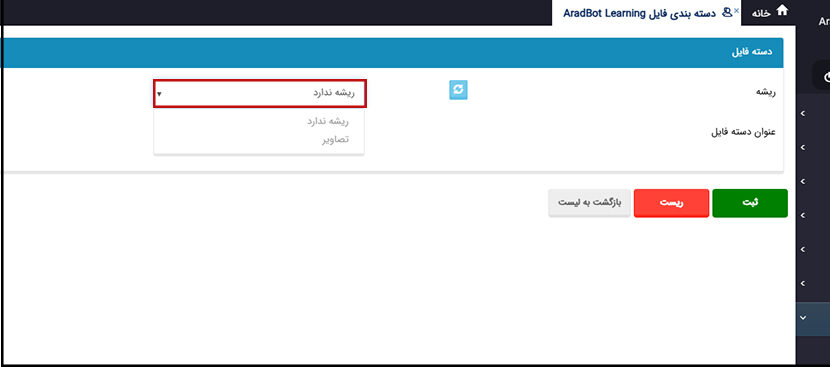
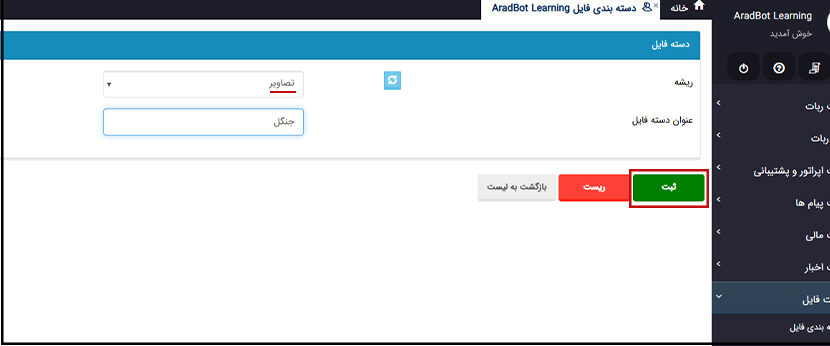
میتوانید برای هر دسته، زیردسته هم بسازید.
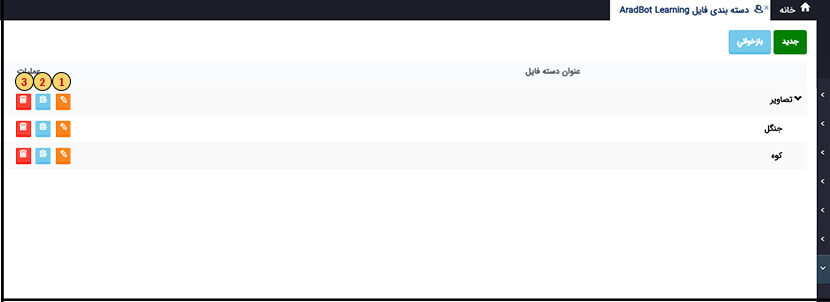
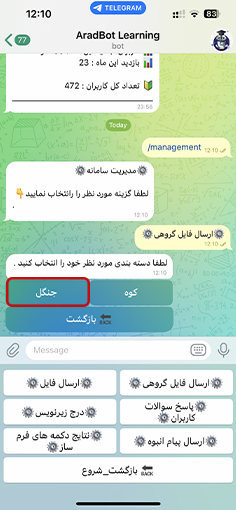
برای مثال، دسته «تصاویر» و زیرمجموعههای «جنگل» و «کوه». (با توجه به تصاویر زیر)
آیکون1و3: در صورت نیاز، میتوانید دستهها را ویرایش یا حذف کنید.
آیکون2: برای مشاهده اطلاعات دستهبندی است.
بارگذاری فایل تکی در ربات تلگرام
در این روش، هر بار یک فایل آپلود میکنید.
مراحل کار:
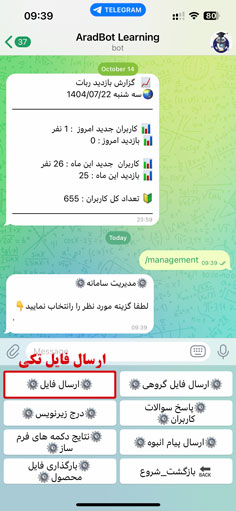
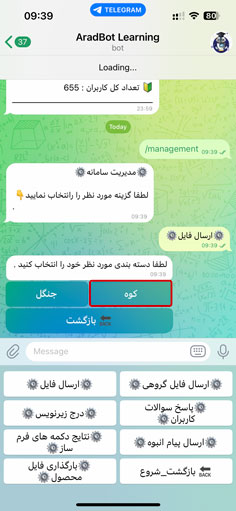
1. برای شروع، وارد ربات شوید و دستور /management را بزنید.
سپس گزینه «ارسال فایل» را انتخاب کنید.
2.3. انتخاب دستهبندی
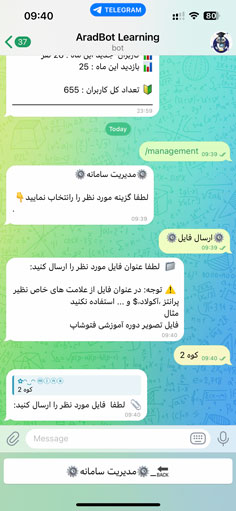
4. وارد کردن عنوان فایل
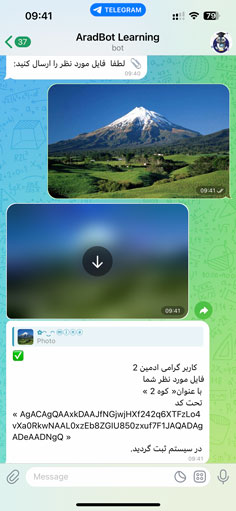
5. ارسال فایل
میتوانید فایل را از دستگاه خود ارسال کنید یا آن را به ربات فوروارد کنید.




بارگذاری گروهی فایل در ربات تلگرام
اگر چند فایل دارید، میتوانید آنها را گروهی آپلود کنید.
این روش سریعتر است و در زمان صرفهجویی میکند.
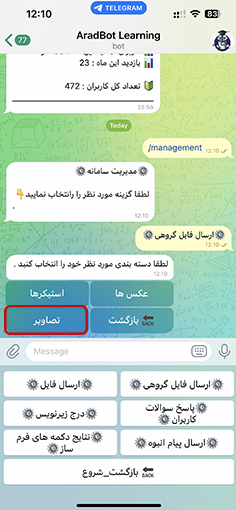
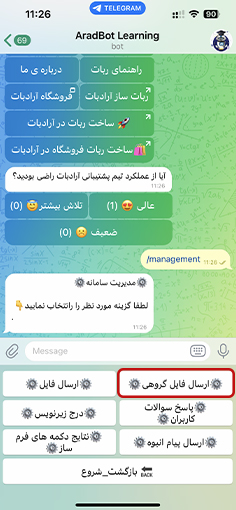
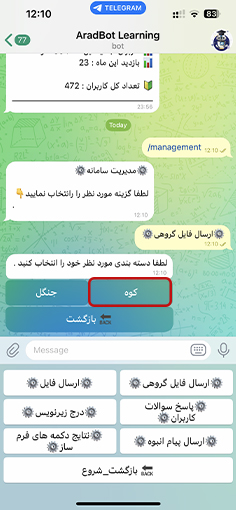
ابتدا دستور /management را اجرا کنید.
سپس گزینه «ارسال فایل گروهی» را بزنید.
در ادامه، دستهبندی را انتخاب کنید و فایلها را ارسال کنید.
روش اول: آپلود مستقیم
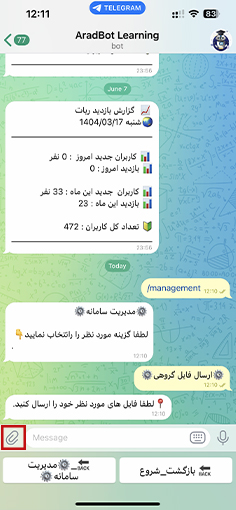
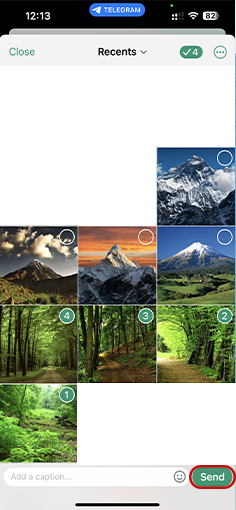
در این روش، چند فایل را از گوشی یا کامپیوتر انتخاب میکنید.
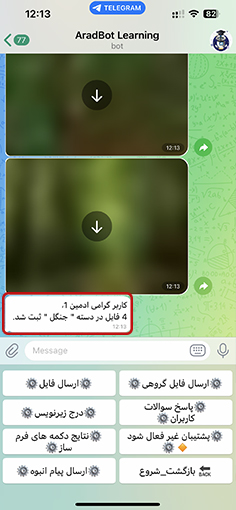
سپس همه را با هم داخل ربات ارسال میکنید.

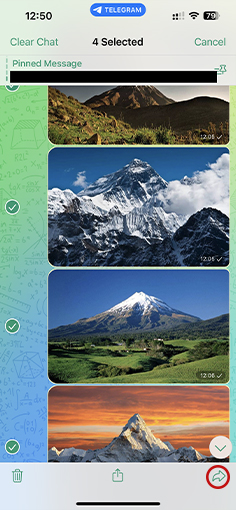
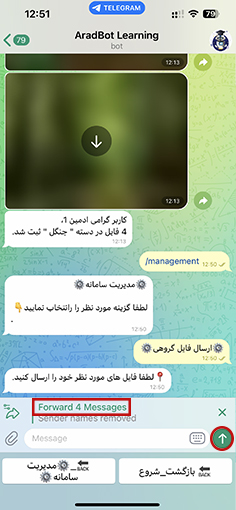
روش دوم: فوروارد گروهی
در این روش، فایلها را داخل تلگرام انتخاب میکنید.
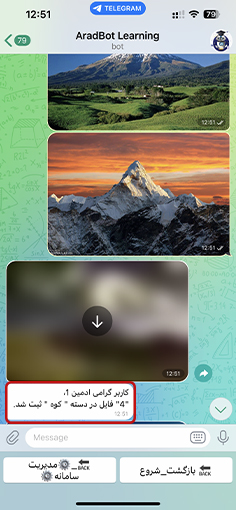
سپس آنها را بهصورت همزمان به ربات فوروارد میکنید.
در نتیجه، همه فایلها در مخزن ربات ذخیره میشوند.
استفاده از فایلها در ربات
بعد از بارگذاری فایل در ربات تلگرام، میتوانید از آنها استفاده کنید.
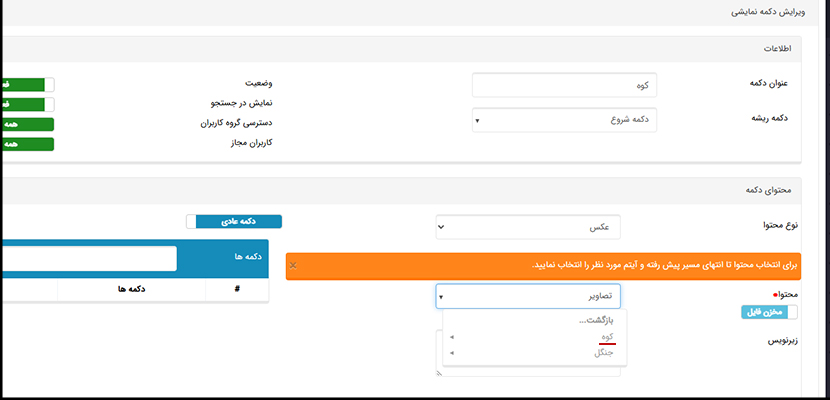
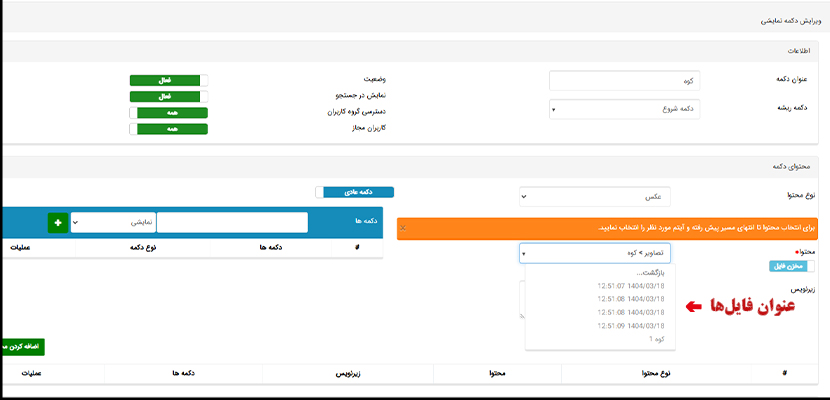
برای این کار، باید از دکمه نمایشی استفاده کنید.
ابتدا یک دکمه نمایشی بسازید.
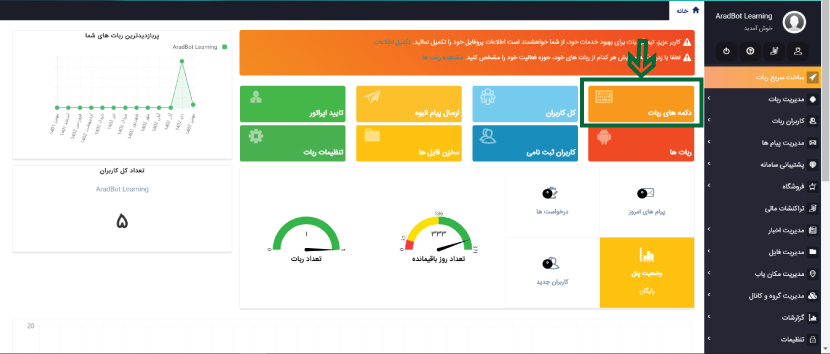
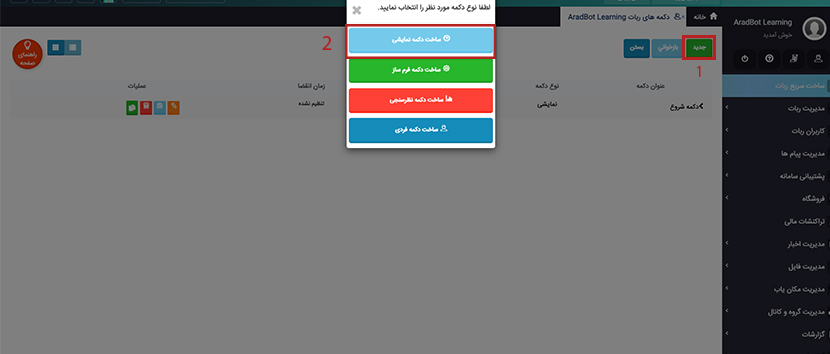
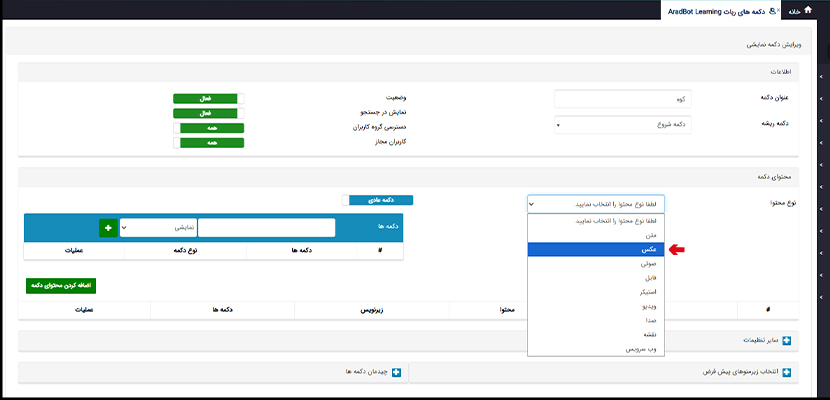
سپس نوع محتوا را مشخص کنید.
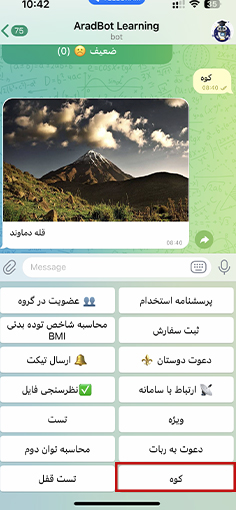
برای مثال، اگر محتوا تصویر است، نوع را «عکس» انتخاب کنید.
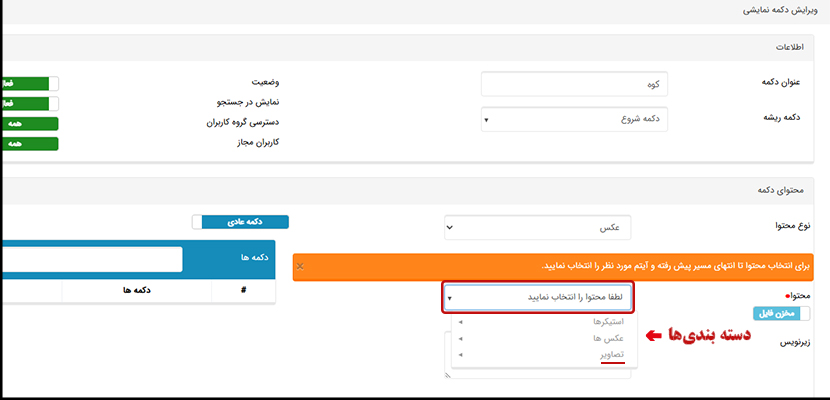
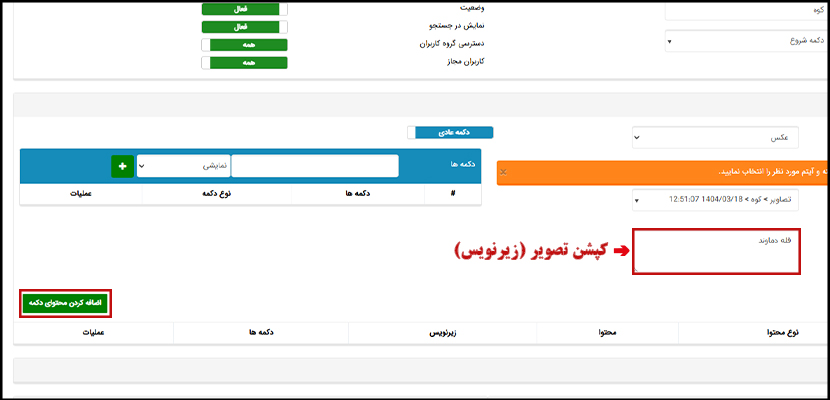
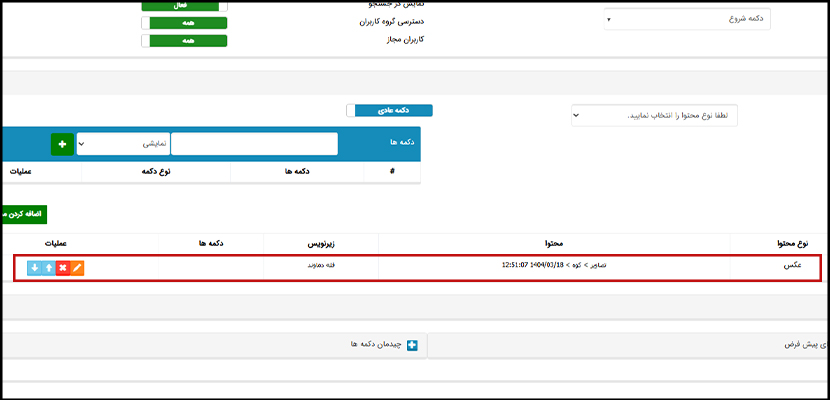
در ادامه، فایل مورد نظر را از مخزن انتخاب کنید. عکس و فایل را به محتوای دکمه نمایشی اضافه کنید.
تغییرات را ثبت کنید. در نهایت، محتوا در ربات نمایش داده میشود.
جمعبندی
بارگذاری فایل در ربات تلگرام به شما کمک میکند محتوا را راحت مدیریت کنید.
میتوانید فایلها را تکی یا گروهی آپلود کنید.
در نهایت، با استفاده از دکمه نمایشی، فایلها را به کاربران نمایش میدهید.
مشاهده محتوا دکمه نمایشی کوه در ربات



بدون دیدگاه