
 English
  Russia
  Germany
 آموزش ساخت و تنظیم ربات فروشگاه تلگرام
مقدمه
نسخه ربات فروشگاه تلگرام آرادبات، یک نسخه اختصاصی و پیشرفته است. آموزشهای زیر را قدم به قدم برای تکمیل فروشگاه خود دنبال کنید.
ساخت ربات فروشگاه تلگرام در آرادبات
اولین قدم ساخت ربات فروشگاه تلگرام، ساخت حساب ربات در ربات فادر است.
برای ثبت توکن ربات در آرادبات مراحل زیر را دنبال کنید:
1. برای رفتن به لینک منوی ساخت ربات فروشگاه در ربات ساز به طور مستقیم، کلیک کنید. یا به در تلگرام به آیدی BotMadarBot@ بروید و دستور “/start” در ربات ساز آرادبات ارسال کنید.
2. دکمه “🚀 ساخت ربات” را انتخاب کنید. سپس بر روی دکمه “🛍 ربات اختصاصی فروشگاه پیشرفته” کلیک کنید. با انتخاب دکمه شیشهای “🚀 راه اندازی فروشگاه” اولین سوال مربوط به ساخت ربات فروشگاه تلگرام را مشاهده خواهید کرد.
3. مراحل ثبت نام را به ترتیب انجام دهید.
- در گام اول، شما باید توکن ربات خود که از بات فادر دریافت کردهاید را ارسال کنید. اگر توکن ربات نساختهاید، نحوه دریافت توکن را از مقاله آموزشی زیر مشاهده کنید.
- نام و نام خانوادگی خود را ارسال کنید.
- یک ایمیل معتبر جهت ثبت نام پنل فروشگاهی آرادبات ارسال کنید.
- یک رمز عبور مناسب و امن، برای ورود به پنل مدیریت خود انتخاب کنید. رمز عبور شما باید بین 6 تا 12 کاراکتر باشد.
- تبریک! ربات فروشگاهی شما ایجاد شد. با دکمه شیشهای “🔘 ورود به ربات” میتوانید وارد پروفایل ربات شوید.
مقاله مرتبط : آموزش گرفتن توکن از بات فادر(BotFather)
منوی پیشفرض ربات فروشگاهی
در ادامه با دکمههای پیشفرض قالب فروشگاه در ربات آشنا خواهید شد.
مدیریت ربات
مهمترین دکمه ربات شما دکمه “🙎🏻♂️مدیریت ربات” است. این دکمه منحصرأ برای مالک ربات است. سایر کاربران و اپراتورها، دکمه مدیریت ربات را در منو مشاهده نمیکنند.
ارتباط با پشتیبانی آرادبات: برای ارتباط مستقیم با پشتیبانی آرادبات، و رفع سوالات و ابهامات خود و دریافت انواع خدمات پشتیبانی، از دکمه ارتباط با پشتیبانی اقدام کنید.
تمدید و ارتقا: با استفاده از این دکمه میتوانید اشتراک پنل فروشگاهی خود را خریداری کنید و یا تمدید کنید.
دکمه پشتیبانی
درخواست کاربران شما از طریق ربات به سایر اپراتورها ارسال میشوند. اما شما میتوانید از طریق ربات به درخواستهای دکمه ارسال تیکت و ارتباط با سامانه دسترسی داشته باشید.
- دستور management/ را در ربات خود اجرا کنید.
- از منو، دکمه “پاسخ سوالات کاربران” را انتخاب کنید.
- واحد موردنظر خود را جهت مشاهده صندوق درخواستها انتخاب کنید.
اطلاعات فروشگاه
در صورت نیاز، پس از ورود به پنل مشخصات و اطلاعات فروشگاه خود را در محتوای دکمه نمایشی اطلاعات فروشگاه ثبت کنید. در غیراینصورت میتوانید دکمه را حذف و یا غیرفعال کنید.
دکمه “فروشگاه”
دکمه فروشگاه، برای ورود به محیط مینی اپی فروشگاه ربات است. یک فروشگاه به عنوان قالب، برای ربات شما تنظیم شده است. شما میتوانید فروشگاه خود را ویرایش کنید. محصولات جدید درج کنید. دسته بندی جدید اضافه کنید. محصولات قبلی را ویرایش کنید. در واقع شما میتوانید فروشگاه را به شکل دلخواه خود تغییر دهید.
آموزش ویدیویی
آموزش تصویری با متن
عناوین:
- تنظیمات فروشگاه
- محصولات فیزیکی و فایل
- تنظیمات پرداخت
ویرایش فروشگاه آرادبات
ما برای سهولت ساخت ربات فروشگاه تلگرام در آرادبات، یک فروشگاه به همراه محصولات و دسته بندیهایی را برای نمونه در قالب نسخه ایجاده کردهایم. اما لازم است که شما این اطلاعات را متناسب با فروشگاهتان ویرایش کنید. بنابراین ابتدا باید وارد پنل فروشگاهی خود شوید.
لینک صفحه ورود به پنل مدیریت آرادبات
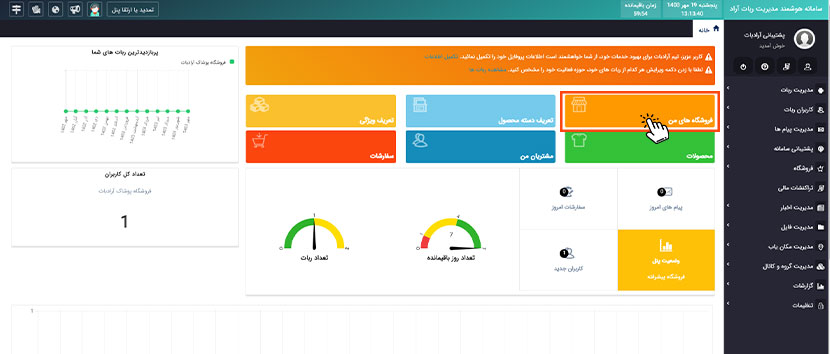
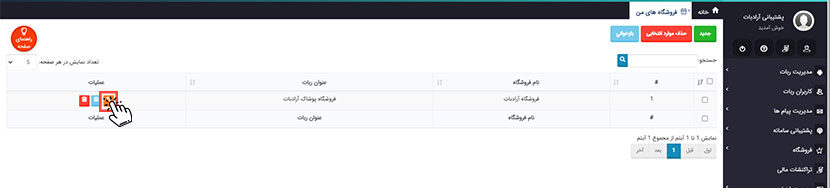
تنظیمات مربوط به فروشگاه، شامل اطلاعات، زمان رزرو، موارد فرم دریافت اطلاعات از مشتریان و عنوان فروشگاه است. همچنین تنظیمات اپراتور فروشگاه و پرداخت را میتوانید از قسمت ویرایش فروشگاه انجام دهید. به قسمت فروشگاههای من در پنل بروید و منوی ویرایش را باز کنید.
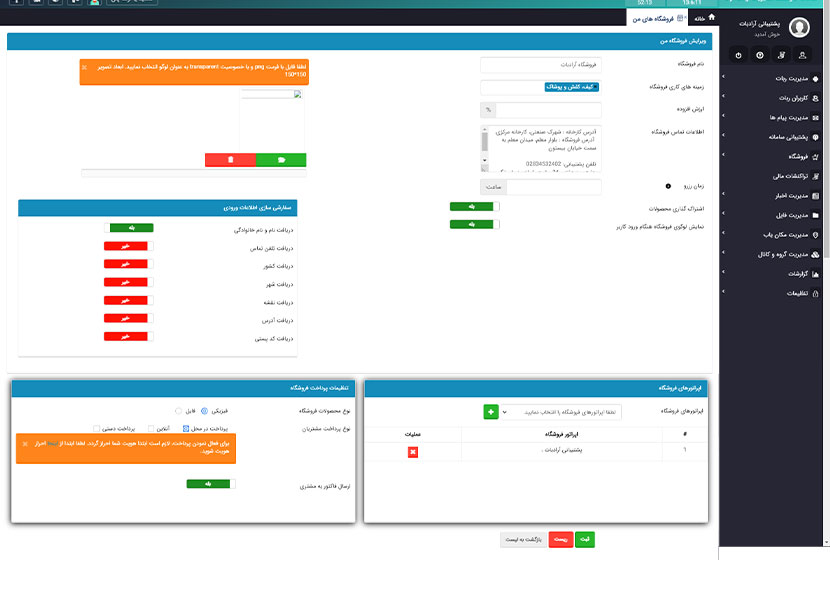
همانطور که در تصویر بالا مشاهده میکنید، فیلدهای اصلی فروشگاه تکمیل شدهاند. در این مرحله اطلاعات این قسمت را ویرایش کنید.
- عدد مربوط به ارزش افزوده به درصد برای محصولات فروشگاه شما لحاظ میشود.
- اطلاعات فروشگاه یک فیلد اجباری است. مشتریان شما در آخرین مرحله ثبت سفارش یعنی تکمیل پرداخت، اطلاعات فروشگاه شما را مشاهده میکنند. بنابراین بهتر است که شماره تماس و آدرس فروشگاه و یا مکان مربوط به کسب و کارتان را در این قسمت درج کنید.
- در فروشگاه آرادبات، شما میتوانید زمان رزرو سبد خرید مشتریان خود را مدیریت کنید. به عنوان مثال اگر شما زمان رزرو را 12 در نظر بگیرید، کالاها در سبد خرید مشتریان شما پس از گذشت 12 ساعت حذف میشوند. همچنین کالاها پس از حذف به آمار لیست موجودی انبار باز میگردند.
- از قسمت سفارشی سازی اطلاعات، شما میتوانید فیلدهای فرم دریافت اطلاعات از مشتریان را انتخاب کنید.
- اپراتورهای فروشگاه، درخواست مشتریان و گزارش سفارشات را از طریق ربات دریافت میکنند. شما میتوانید کاربر موردنظر خود را اپراتور فروشگاه کنید. کاربر شما ابتدا باید اپراتور سیستم شما باشد.
محصول فیزیکی و فایل
در ساخت ربات فروشگاه تلگرام آرادبات شما باید نوع محصولات خود را تعیین کنید. زیرا در آرادبات امکان فروش فایل به عنوان محصول را دارید. در قسمت تنظیمات پرداخت نوع محصول خود را انتخاب کنید. محصولات فیزیکی، مانند کتاب، لباس و غیره، محصولاتی هستند که باید به کاربر تحویل داده شوند. محصولات فایلی ماهیت فیزیکی ندارند. مانند فایل الکترونیکی یک کتاب و یا کد فعال سازی لایسنس یک نرم افزار
تنظیمات پرداخت فروشگاه
به طور کلی، روش پرداخت پیشفرض در فروشگاه آرادبات، پرداخت در محل است. اما اگر شما درگاه پرداخت آنلاین (زرین پال) فعال داشته باشید و یا قصد استفاده از پرداخت کارت به کارت را داشته باشید، ابتدا باید احراز هویت کنید. جهت فعال سازی روشهای پرداخت آنلاین و دستی، باید فرم احراز هویت را تکمیل کنید. سپس منتظر تایید پشتیبانی بمانید. در صورت تایید فرم، شما به منوی تنظیمات پرداخت دسترسی خواهید داشت.
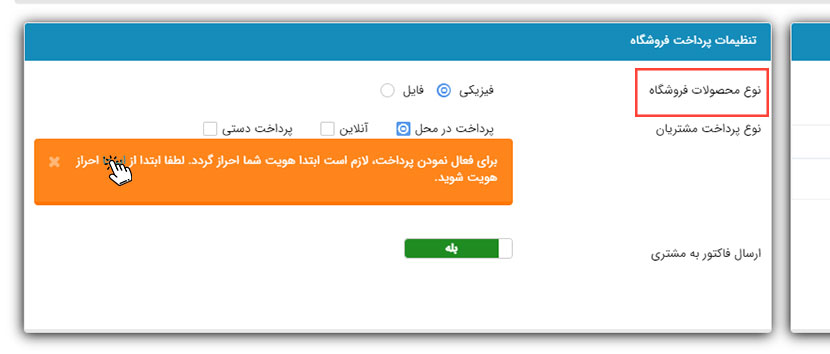
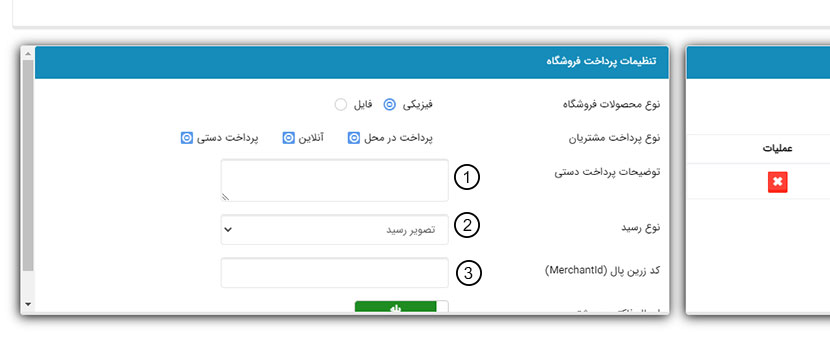
1. اگر از پرداخت دستی (کارت به کارت) در ربات خود استفاده میکنید، لازم است متن پرداخت دستی را تکمیل کنید. متن شما میتواند شامل توضیحات موردنظر به همراه شماره کارت باشد.
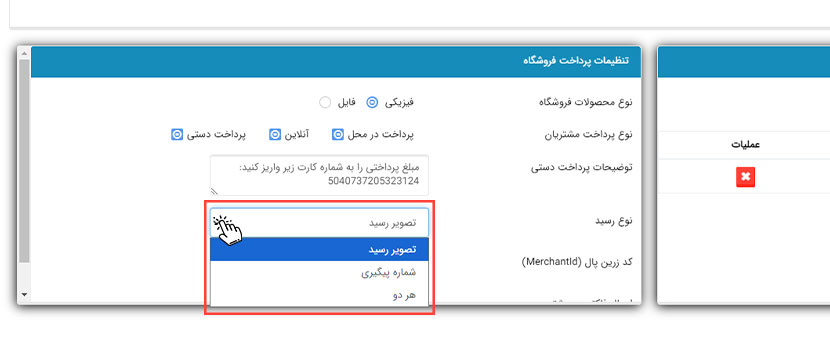
2. در پرداخت دستی، شما میتوانید از کاربر خود تصویر رسید واریز و یا کد پیگیری پرداخت دریافت کنید. همچنین امکان دریافت هردو نوع رسید را به طور همزمان دارید.
3. اگر در مرحله احراز هویت مرچنت کد زرین پال (کد مالیاتی) خود را وارد نکردهاید، فیلد مرچنت کد پرداخت آنلاین خالی است. بنابراین میتوانید در این مرحله تنها یک بار مرچنت کد خود را تنظیم کنید. برای تغییر درگاه پرداخت خود باید درخواست خود را به پشتیبانی ارسال کنید.
آموزش ویدیویی
آموزش تصویری با متن
دسته بندی محصول
برای سازماندهی محصولات خود و کمک به مشتریان برای سهولت در یافتن محصولات مورد نظر، باید محصولات خود را در دسته بندیهای مرتبط قرار دهید. دسته بندی محصولات کاملا به شما و سیاست کاری کسب وکارتان بستگی دارد. بنابراین دسته بندی محصولات هر فروشگاه، کاملا سلیقهای و با توجه به معیارهای مخاطبان فروشگاه در نظر گرفته خواهد شد. باذکر چند مثال با مفهوم دسته بندی آشنا خواهید شد.
شما یک فروشگاه کتاب را در نظر بگیرید. کتابها میتوانند براساس ژانر و موضوع دسته بندی شوند. اما ممکن است معیارهای انتخاب کتاب در یک فروشگاه، نویسنده و مؤلف باشد.
شما میتوانید در صورت نیاز دسته بندیهای کلی را به چند زیردسته تقسیم کنید.
به عنوان مثال فروشگاه لوازم بهداشتی، میتواند دسته بندیهای خود را براساس شرکتها و صاحب برند درنظر بگیرد. و یا میتواند محصولات را براساس کاربردهایی که دارند دسته بندی کند. فرض کنید دسته اول محصولات مراقبت پوست و دسته دوم محصولات مراقبت مو است که هریک میتواند به زیردسته بندیهای زنانه و مردانه تقسیم شود.
دسته بندیها مانند پوشههایی هستند که محصولاتتان را در آنها قرار میدهید.
ساخت دسته بندی جدید در فروشگاه
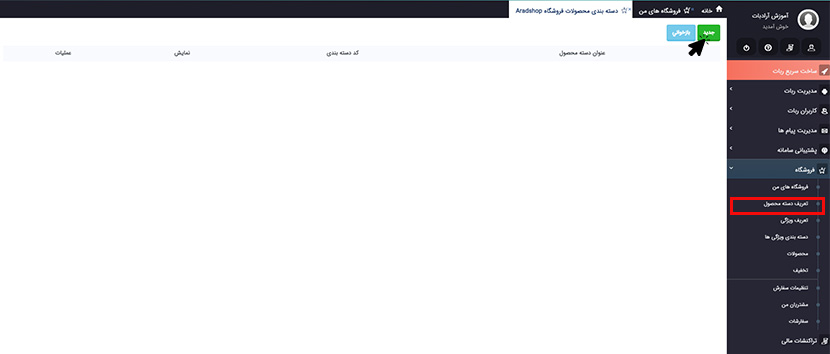
- برای ایجاد یک دسته محصول جدید در فروشگاه خود، ابتدا از منوی “فروشگاه” گزینه “تعریف دسته محصول” را انتخاب کنید.
- سپس بر روی دکمه “جدید” کلیک کنید.
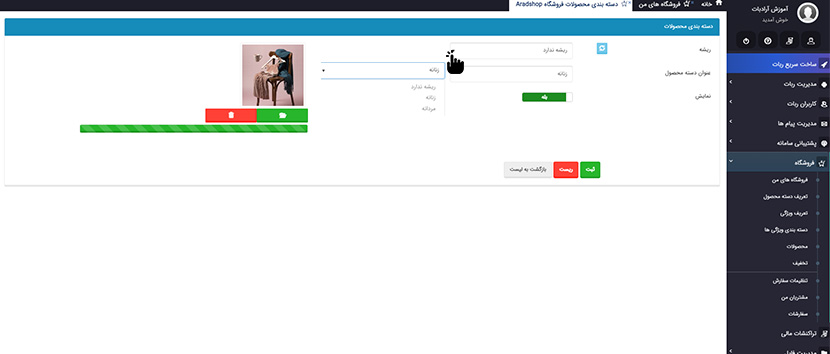
- ریشه: اگر قصد ایجاد یک زیردسته دارید، دسته بندی بالاتر را به عنوان ریشه قرار دهید. به عنوان مثال شما در فروشگاه پوشاک، دسته بندی زنانه و مردانه دارید. دسته بندی زنانه شامل زیر دستههای شومیز و شلوار هستند. بنابراین ریشه دسته بندی شومیز، زنانه است.
- عنوان دسته محصول: در این قسمت، عنوان دلخواه خود را وارد کنید. بهتر است عنوان مطلوب و مفهومی انتخاب شود تا کاربران به سرعت و با اطمینان دسته محصول را تشخیص دهند.
- نمایش: مشخص کنید که آیا این دسته بندی برای مشتریان نمایش داده شود یا خیر. ممکن است صرفا به منظور خاصی که ارتباطی با مشتری ندارد دسته بندی را ایجاد کنید.
- آپلود تصویر: برای شناسایی بهتر دسته بندی، میتوانید یک تصویر مرتبط با آن آپلود کنید.
- بعد از تکمیل اطلاعات، روی دکمه “ثبت” کلیک کنید.
پس از ثبت دسته محصول، میتوانید در منوی “تعریف دسته محصول” لیستی از دسته بندیهای محصولات خود را مشاهده کنید.
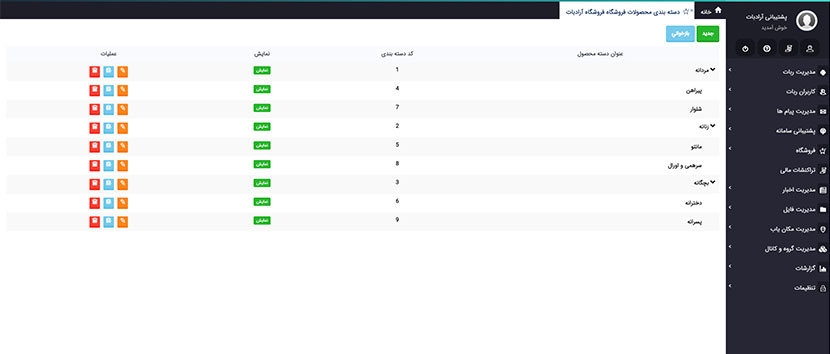
- آیکون ویرایش: با کلیک بر روی این آیکون، میتوانید اطلاعات دسته محصول را ویرایش کنید.
- آیکون جزئیات: با کلیک بر روی این آیکون، میتوانید جزئیات دسته بندی را مشاهده کنید.
- آیکون حذف: دسته بندیها را به شرط خالی بودن، میتوانید حذف کنید.
📎 نکته: توجه داشته باشید که اگر دسته بندی را به یک یا چند محصول اختصاص داده باشید ( دسته بندی خالی نباشد)، در عملیات حذف دسته بندی با خطا مواجه میشوید. ابتدا باید محصولات را ویرایش کنید.
آموزش ویدیویی
آموزش تصویری با متن
عناوین:
- درج محصول جدید
- تنظیمات محصول
- اختصاص ویژگی به محصول و تنظیمات صفحه ویژگی محصول
درج محصول جدید
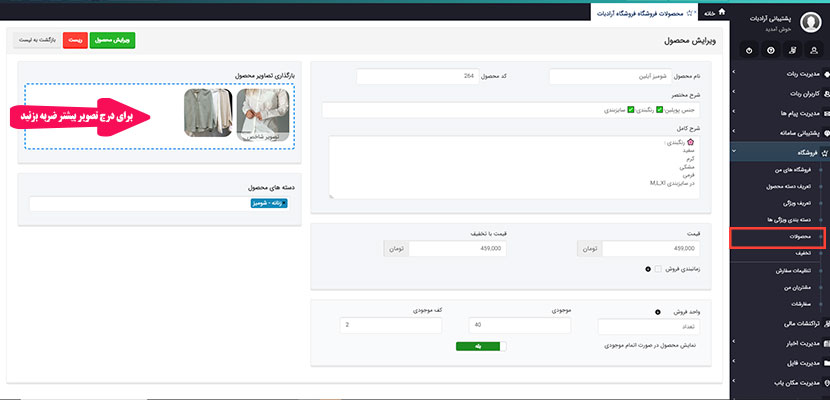
در قسمت محصولات دکمه “جدید“ را انتخاب کنید:
- نام محصول: در این بخش، نام محصول مورد نظر خود را وارد میکنید. نام محصول باید کاملاً واضح و مشخص باشد تا کاربران با سرچ در فروشگاه بتوانند به محصول درست برسند.
- کد محصول: در فروشگاه فیزیکی میتوانید کد محصول تعریف کنید.
- شرح مختصر: توضیح کوتاه را کاربران در نمایش کلی محصول در فروشگاه مشاهده میکنند.
- شرح کامل: این قسمت برای توضیحات جامعتر و کاملتری از محصول است. کاربران با رفتن به جزئیات محصول، توضیح کامل را مشاهده میکنند.
- قیمت : قیمتی که کاربر شما برای خرید محصول باید پرداخت کند.
- قیمت با تخفیف: تخفیف کلی محصول را در این قسمت اعمال کنید. در این فیلد قیمت نهایی محصول (با اعمال تخفیف) را قرار دهید.
- موجودی: تعداد محصول را وارد کنید.
- کف موجودی: زمانی که تعداد محصول شما به کف موجودی برسد، یک پیام هشدار از سمت ربات برای اپراتور فروشگاه ارسال میشود.
- نمایش محصول در صورت اتمام موجودی: مشخص کنید که آیا در صورت تمام شدن موجودی، محصول به کاربران نمایش داده شود یا خیر.
- واحد فروش: واحد مورد استفاده برای فروش محصول، مثلا جین یا دسته.
- بارگذاری تصاویر محصول: در این بخش، میتوانید تصاویر یک یا چند تصویر از محصول خود را بارگذاری کنید. عکسها به صورت اسلایدی نمایش داده میشوند.
- دستهبندی محصول:در این بخش، میتوانید به محصول خود یک یا چند دسته بندی مناسب اختصاص دهید.
- گروه ویژگی: برای ساده سازی روند اختصاص ویژگی به محصول، میتوانید ویژگیها را دسته بندی کنید. سپس دسته بندیها را به محصول اختصاص دهید.
- ثبت محصول: پس از تکمیل اطلاعات محصول، بر روی دکمه “ثبت محصول” کلیک کنید تا محصول شما به فروشگاه اضافه شود.
محصول به لیست محصولات فروشگاه اضافه شد. معمولا محصولات شما دارای ویژگیهای مختلفی مانند رنگ، سایز، مدل و… هستند. بنابراین باید محصولات خود را در حالتهای مختلفی که وجود دارند، در سیستم ثبت کنید. در ادامه روند اختصاص ویژگی به محصولات را مشاهده خواهید کرد.
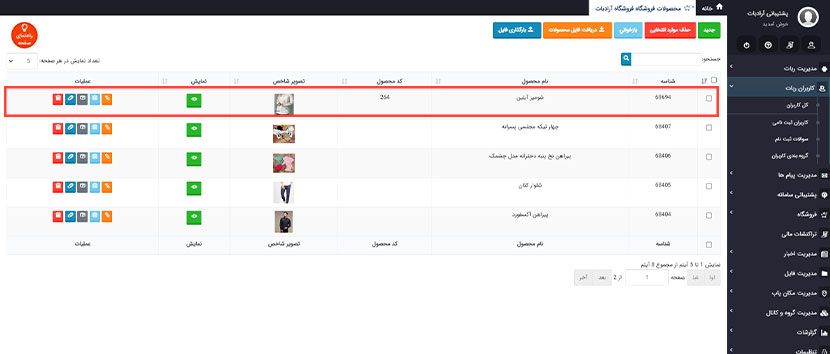
تنظیمات محصول و آیکونها
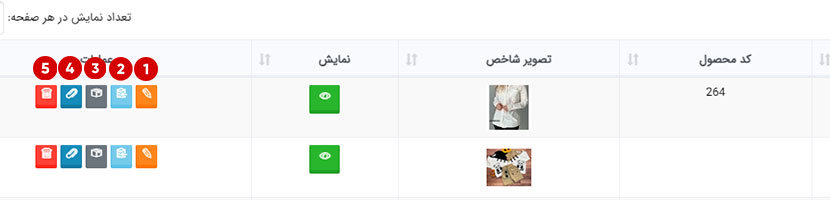
1. ویرایش محصول: جزئیات محصول را میتوانید ویرایش کنید.
2. جزئیات: برای مشاهده اطلاعات و مشخصات فیلدهای پر شده در مرحله درج محصول، میتوانید وارد صفحه جزئیات محصول شوید.
3. ویژگی محصول: آیکون شماره 3 مربوط به ویژگی محصول است. در این بخش شما ویژگیهای موردنظر را (در صورت نیاز) به محصول خود اختصاص میدهید.
4. صفحه تنظیمات ویژگی محصول (اختصاص ویژگی): مهمترین بخش تنظیمات فروشگاه و محصول، صفحه ویژگی محصول است. اگر محصولات شما دارای ویژگیهایی مختلف (اغلب ظاهری مانند رنگ و سایز) و متنوع هستند، پس از آن که ویژگیهای موردنظر را به محصول خود اختصاص دادهاید، باید تنظیمات مربوط به ویژگی محصول را انجام دهید. پیشنهاد ما به شما این است که به آموزش مربوط به این بخش توجه ویژهای داشته باشید. ما در ادامه مقاله، به طور کامل و اختصاصی به مبحث ویژگی محصولات و تعریف ویژگی در فروشگاه پرداختهایم.
5. حذف محصول: شما میتوانید محصولات اضافی را حذف کنید. البته محصولات موجود در سبد خرید مشتریان را نمیتوانید حذف کنید.
اختصاص ویژگی به محصول (تنظیمات ویژگی محصول)
به عنوان مثال شومیز زنانه ما دارای رنگبندی و سایزبندی است. ابتدا از لیست عنوان ویژگی و سپس مقادیری که برای محصول نیاز است را انتخاب کنید. لیست زیر شامل ویژگیهایی است که شما از قبل در سیستم خود تعریف کردهاید.
شما میتوانید با توجه به موجودی انبار، حالتهای مختلف از محصول را به صورت دستی ایجاد کنید. به عنوان مثال شما شومیز پوپلین کرم در سایز M را در انبار خود موجود دارید. بنابراین باید در جدول زیر، شومیز کرم سایز M را بسازید و تعداد و قیمت آن را مشخص کنید.
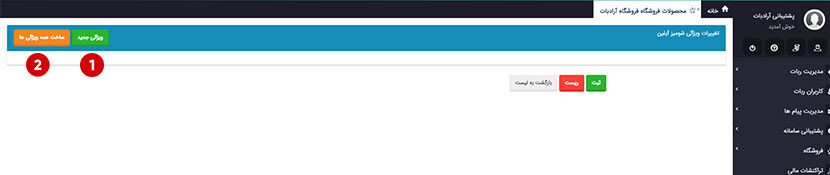
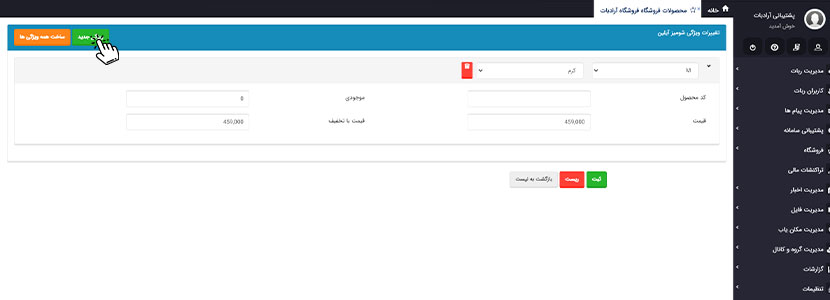
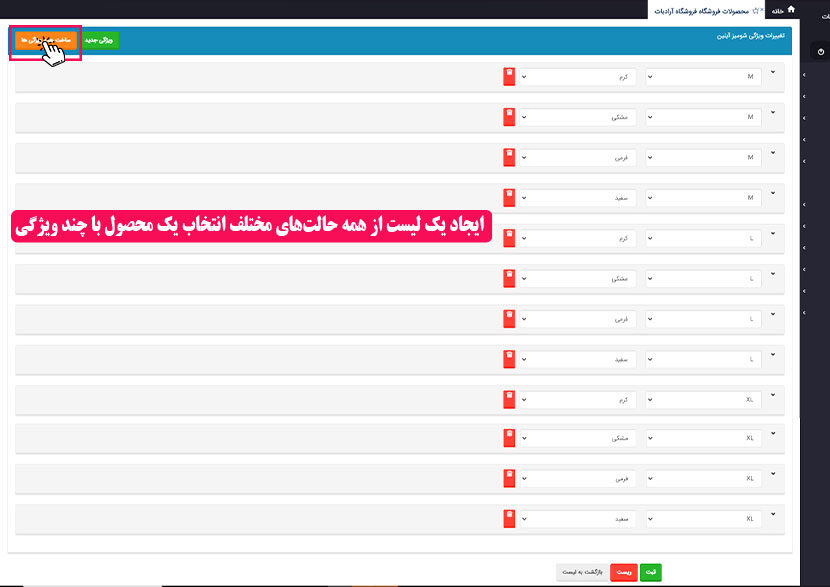
📎 نکته: اگر این شومیز در همه رنگها و سایزها موجود باشد، میتوانید با استفاده از گزینه “ساخت همه ویژگیها” یک لیست کامل از موجودی این محصول را ایجاد کنید.
همانطور که در لیست زیر مشاهده میکنید، همه حالتهای ممکن برای موجودی محصول، در جدول ساخته شدهاند. شما میتوانید به هریک از اقلام موجود در جدول زیر، تعداد، کد محصول و قیمت متفاوت اختصاص دهید. به عنوان مثال در بعضی از فروشگاهها، قیمت محصول براساس رنگ و یا سایز متفاوت است. و یا ممکن است از یک محصول در رنگهای مختلف موجود باشد. بنابراین موجودی کلی محصول در اینجا کاربردی نخواهد داشت و باید برای هر رنگ، موجودی واقعی را وارد کنید.
آموزش ویدیویی
ساخت ویژگی محصول در فروشگاه
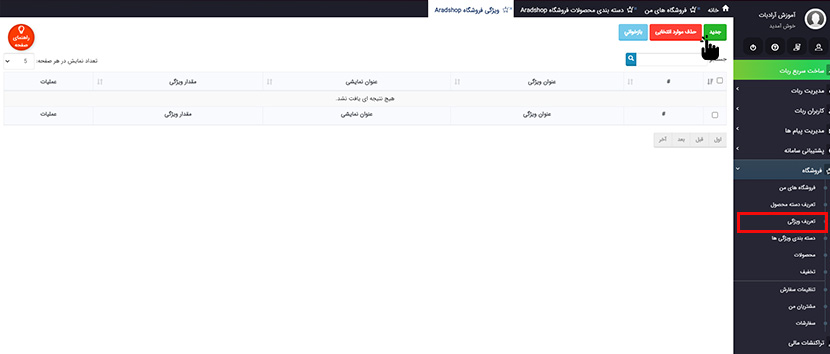
ویژگیهای فروشگاه باید به هر محصول به طور جداگانه اختصاص داده شوند. آیکون مربوط به ویژگی محصول را انتخاب کنید و با استفاده از دکمه “جدید” ویژگیهای موردنظر را به محصول اختصاص دهید.
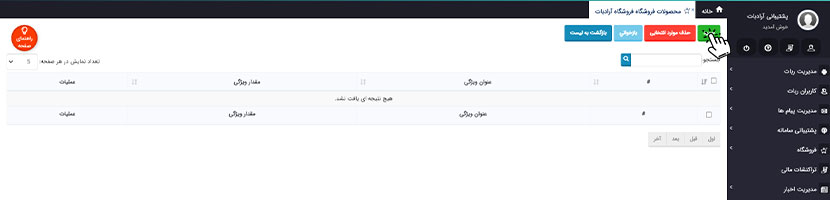
بزودی!
آموزش ویدیویی
آموزش تصویری با متن
تعریف روش ارسال
برای تنظیم روشهای مختلف ارسال در فروشگاه، مراحل زیر را دنبال کنید:
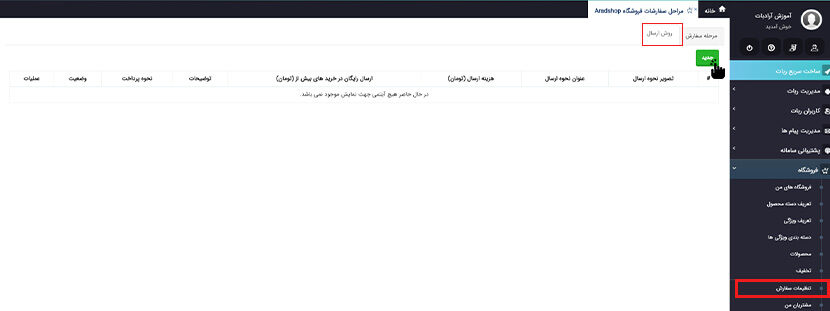
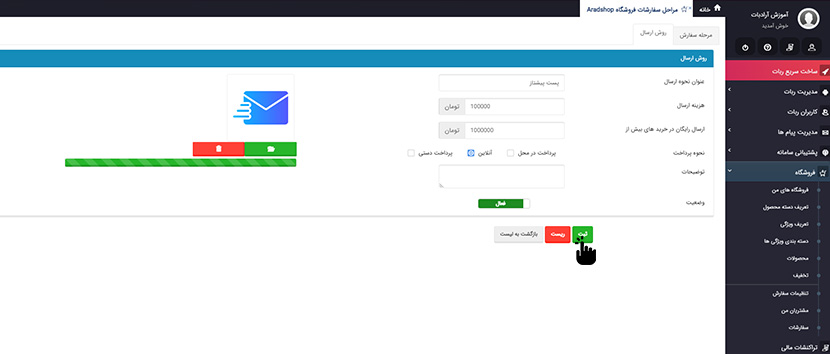
- روی دکمه “جدید” کلیک کنید تا فرم تنظیمات روش ارسال جدید باز شود.
- عنوان نحوه ارسال: یک نام برای روش ارسال وارد کنید، مثلاً “پست پیشتاز” یا “پیک موتوری”.
- هزینه ارسال: هزینه ارسال روش ارسال را به تومان تعیین کنید.
- ارسال رایگان در خریدهای بیش از: سفارشات شما تا یک مبلغ خاص (که شما تعیین میکنید) میتواند رایگان باشد. مقدار این مبلغ میتواند برای هر روش ارسال به طور اختصاصی تعیین شود.
- نحوه پرداخت:
- نحوه پرداخت مجاز برای هر روش ارسال را میتوانید به طور جداگانه انتخاب کنید.
- گزینهها شامل “پرداخت در محل”، “پرداخت آنلاین” و “پرداخت دستی” است. با توجه به روشهای پرداخت کلی فروشگاه، نوع پرداختهای فعال را انتخاب کنید.
- توضیحات: در صورت نیاز بهتر است توضیحات بیشتری درباره روش ارسال ارائه دهید. این توضیحات میتواند شامل محدودیتها، زمان تخمینی ارسال و سایر جزئیات مهم باشد.
- وضعیت: روش ارسال شما میتواند فعال یا غیرفعال باشد. روشهای غیرفعال به کاربر نمایش داده نمیشوند.
- پس از وارد کردن همه اطلاعات، روی دکمه “ثبت” کلیک کنید.
روشهای ارسال قابل حذف و ویرایش هستند.
آموزش ویدیویی
آموزش تصویری با متن
تعریف مرحله سفارش در فروشگاه
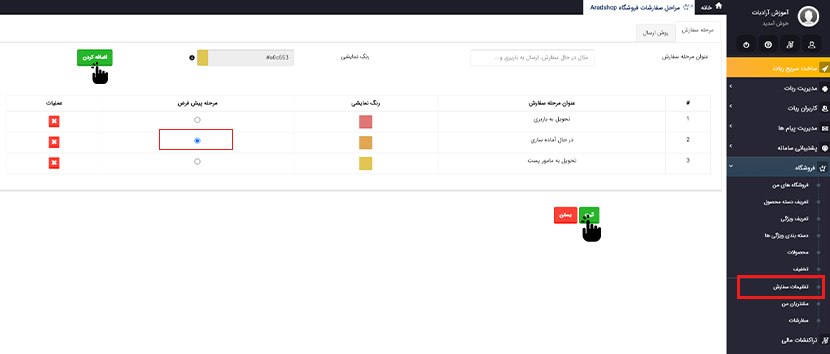
شما میتوانید مراحل سفارش خود را بر اساس نیاز خود تعریف کنید. مانند مرحله آماده سازی و یا تحویل به مأمور پست جهت ارسال. تعداد و عناوین مراحل سفارش در فروشگاه را شما تعیین میکنید.
- عنوان مرحله سفارش: عنوان سفارش را مشتریان شما در فروشگاه مشاهده میکنند. بنابراین در انتخاب عنوان مناسب دقت کنید.
- رنگ نمایشی: رنگ مرحله نشان دهنده وضعیت سفارش است. بنابراین یک رنگ مناسب و مرتبط با مرحله انتخاب کنید. میتوانید از فروشگاههای معروف و رنگهای قراردادی در فروشگاههای آنلاین استفاده کنید. به عنوان مثال مرحله آماده سازی سفارش در فروشگاهها به طور معمول زرد و یا نارنجی است.
- اضافه کردن: با دکمه اضافه کردن، مرحله جدید را ثبت کنید.
- مرحله پیشفرض: تمام سفارشات پس از تکمیل شدن در مرحله پیشفرض قرار میگیرند. شما میتوانید یکی از مراحل را که معمولا اولین مرحله است را به عنوان پیشفرض در نظر بگیرید.
- ثبت: برای ذخیره تغییرات، روی دکمه “ثبت” کلیک کنید.
آموزش ویدیویی
آموزش تصویری با متن
لیست سفارشات
از طریق پنل میتوانید سفارشات را مشاهده و مدیریت کنید.
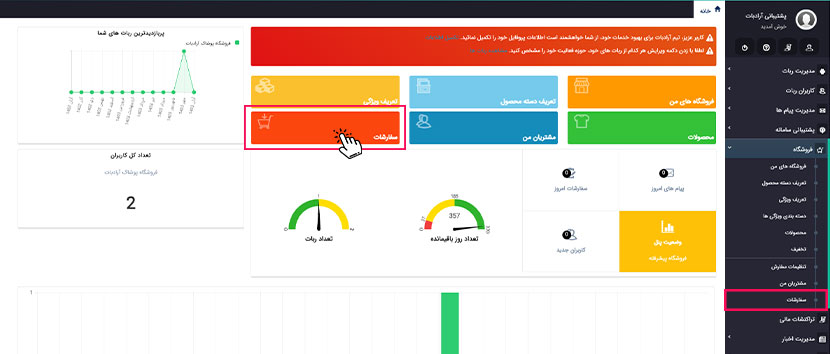
اطلاعات سفارشات شامل نام مشتری، تاریخ، تاریخ پرداخت، وضعیت و قیمت کل است.
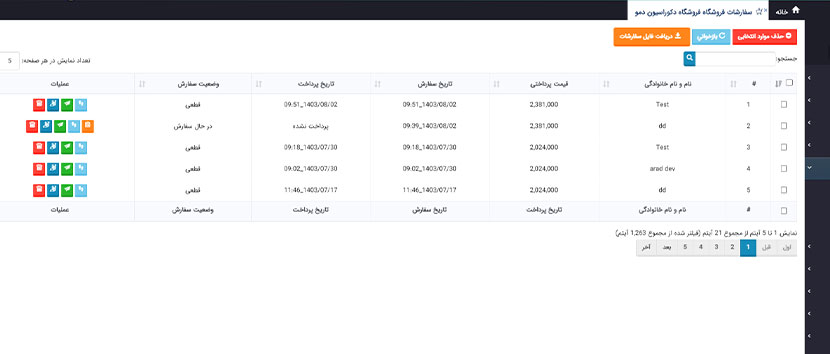
مدیریت سفارشات مشتریان در فروشگاه
نکته: وضعیت سفارشات پرداخت شده قطعی هستند. سفارشاتی که از طریق آنلاین پرداخت میشوند، به صورت خودکار به وضعیت قطعی میروند.
1. تغییر وضعیت سفارش
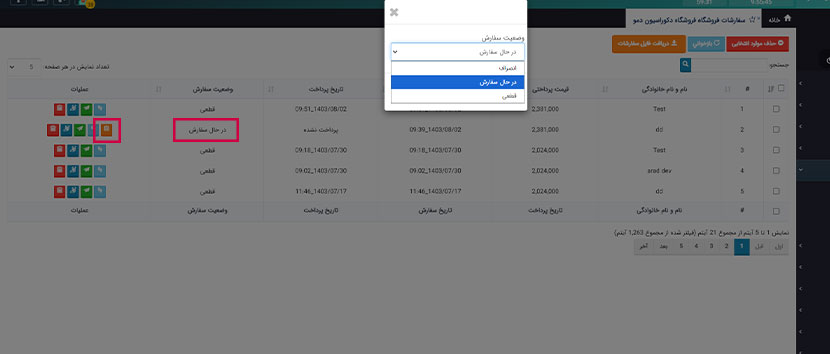
شما تنها میتوانید وضعیت سفارشات “درحال سفارش” را تغییر دهید.
در پرداخت دستی، سفارش در انتظار تایید اپراتور میماند. و تا تایید و قطعی شدن پرداخت، در وضعیت “درحال سفارش” میماند. اگر اپراتور پرداخت دستی را تایید کند، وضعیت سفارش قطعی میشود. اما اگر پرداخت دستی تایید نشود، سفارش به وضعیت انصراف میرود.
برای پرداخت از نوع پرداخت درمحل، وضعیتها “درحال سفارش” هستند. در این نوع پرداخت، کاربر پنل باید پس از تحویل سفارش و پرداخت، وضعیت سفارش را به صورت دستی تغییر دهد.

2. تغییر مراحل سفارش
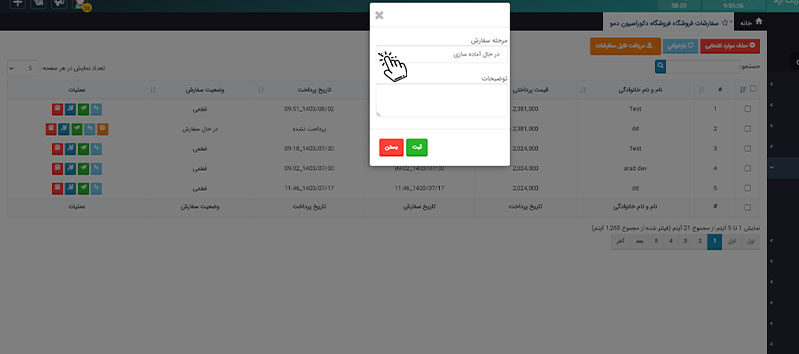
در این لیست شما میتوانید مراحل سفارشات را تغییر دهید. گزارش تغییر مرحله از طریق ربات برای مشتری ارسال خواهد شد. همچنین یک متن توضیحات را میتوانید به همراه گزارش اصلی، برای مشتری ارسال کنید.
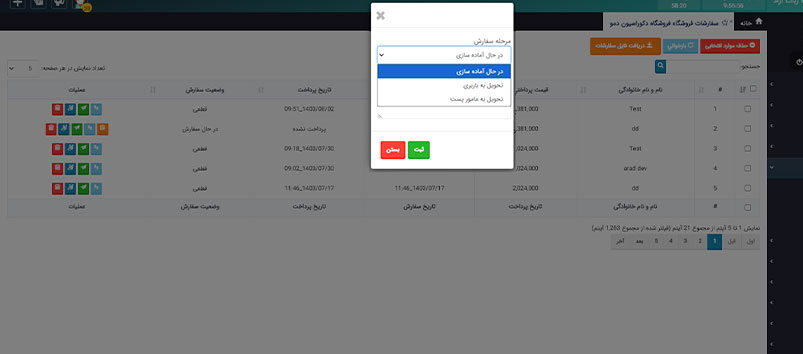
3. ارسال پیام
با استفاده از آیکون ارسال پیام، از طریق ربات به مشتری در انواع فرمتها پیام ارسال کنید.
4.فاکتور
فاکتور سفارش را از طریق آیکون شماره 4 میتوانید مشاهده کنید. همچنین امکان دانلود فایل pdf سفارش را دارید.
5.حذف
سفارشات قطعی و انصرافی قابل حذفاند.
مشتریان فروشگاه
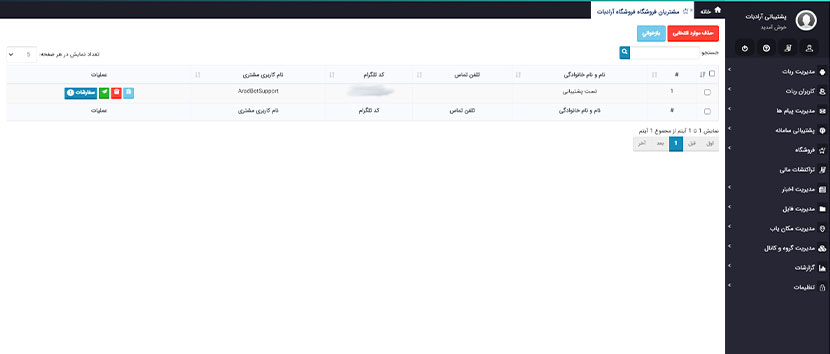
در بخش «مشتریان من» میتوانید:
- اطلاعات مشتریان
- آیدی تلگرام
- سفارشها
- وضعیت خرید
را مشاهده کنید.
همچنین امکان ارسال مستقیم پیام به مشتریان وجود دارد.
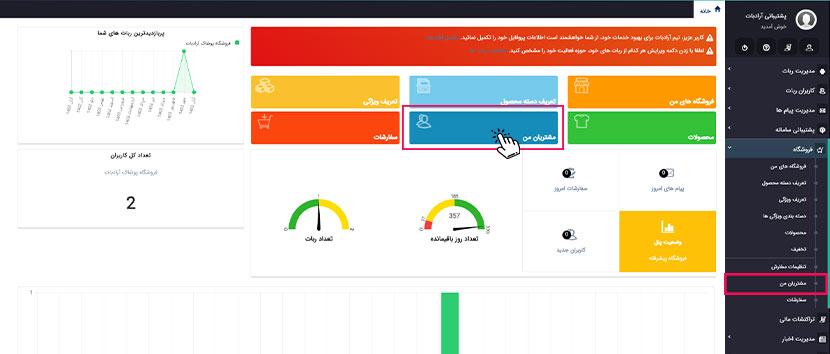
ساخت کد تخفیف
در ربات فروشگاه تلگرام میتوانید کد تخفیف بسازید و برای مشتریان ارسال کنید.
کد تخفیف میتواند:
- درصدی
- مبلغی
باشد.
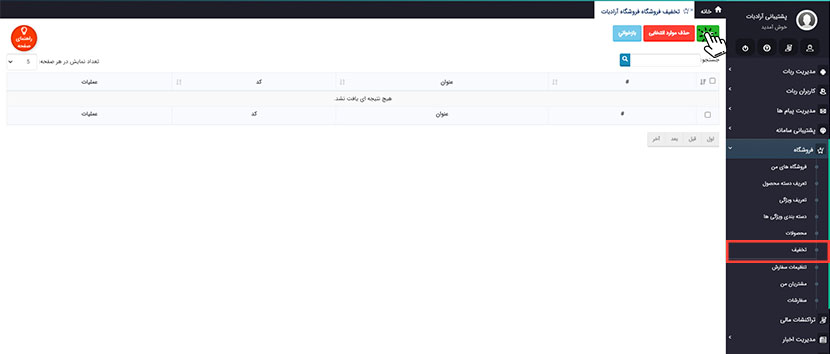
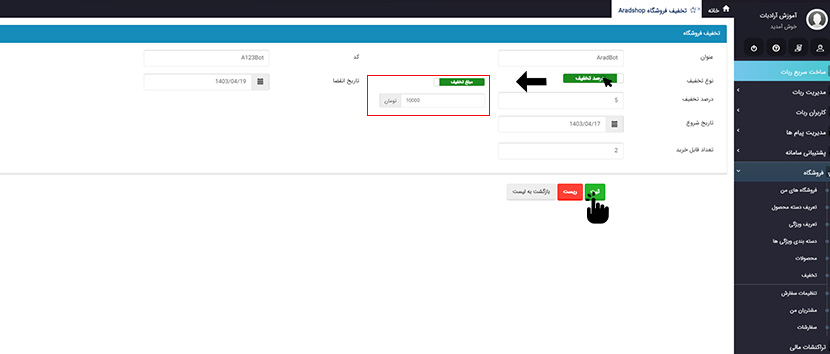
تنظیمات کد تخفیف
برای هر کد میتوانید تعیین کنید:
- تعداد استفاده
- تاریخ انقضا
- مبلغ تخفیف
- درصد تخفیف
- کد اختصاصی
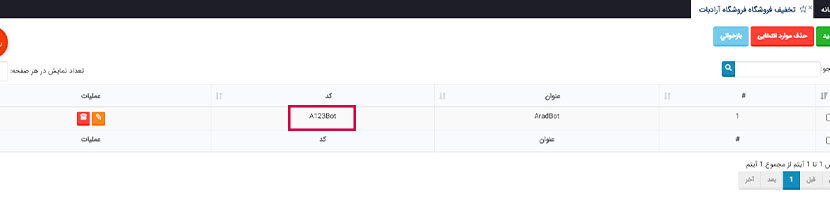
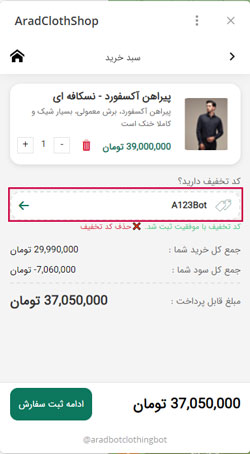
استفاده از کد تخفیف
کاربر در مرحله نهایی سفارش میتواند کد تخفیف را وارد کند تا مبلغ سفارش کاهش پیدا کند.
ساخت کد تخفیف
در ربات فروشگاه تلگرام میتوانید کد تخفیف بسازید و برای مشتریان ارسال کنید.
کد تخفیف میتواند:
- درصدی
- مبلغی
باشد.
تنظیمات کد تخفیف
برای هر کد میتوانید تعیین کنید:
- تعداد استفاده
- تاریخ انقضا
- مبلغ تخفیف
- درصد تخفیف
- کد اختصاصی
استفاده از کد تخفیف
کاربر در مرحله نهایی سفارش میتواند کد تخفیف را وارد کند تا مبلغ سفارش کاهش پیدا کند.
مشتریان فروشگاه
در بخش «مشتریان من» میتوانید:
- اطلاعات مشتریان
- آیدی تلگرام
- سفارشها
- وضعیت خرید
را مشاهده کنید.
همچنین امکان ارسال مستقیم پیام به مشتریان وجود دارد.
مدیریت سفارشات مشتریان
در بخش سفارشات میتوانید:
- لیست سفارشها را ببینید
- وضعیت سفارش را تغییر دهید
- فاکتور دانلود کنید
- برای مشتری پیام ارسال کنید
- سفارش را حذف کنید
تغییر وضعیت سفارش
سفارشات پرداخت آنلاین
سفارشهایی که آنلاین پرداخت میشوند، بهصورت خودکار قطعی خواهند شد.
سفارشات پرداخت دستی
در پرداخت دستی، سفارش تا تایید اپراتور در وضعیت «درحال سفارش» باقی میماند.
آموزش ویدیویی
آموزش ویدیویی
مراحل سفارش فروشگاه
در فروشگاه میتوانید وضعیت سفارشها را شخصیسازی کنید.
مثلاً:
- در انتظار پرداخت
- آمادهسازی
- ارسال شد
- تحویل داده شد
تغییر مرحله سفارش
هر بار که وضعیت سفارش تغییر کند، پیام آن از طریق ربات برای مشتری ارسال میشود.
همچنین میتوانید توضیح اضافی برای مشتری ارسال کنید.
آموزش ویدیویی
تعریف روش ارسال
برای فروشگاه میتوانید چند روش ارسال مختلف ثبت کنید.
مثلاً:
- پست پیشتاز
- پیک موتوری
- تیپاکس
- تحویل حضوری
تنظیمات روش ارسال
برای هر روش ارسال میتوانید تعیین کنید:
- هزینه ارسال
- حداقل مبلغ ارسال رایگان
- نوع پرداخت مجاز
- توضیحات ارسال
- وضعیت فعال یا غیرفعال
آموزش تصویری با متن
تعریف روش ارسال
برای تنظیم روشهای مختلف ارسال در فروشگاه، مراحل زیر را دنبال کنید:
- روی دکمه “جدید” کلیک کنید تا فرم تنظیمات روش ارسال جدید باز شود.
- عنوان نحوه ارسال: یک نام برای روش ارسال وارد کنید، مثلاً “پست پیشتاز” یا “پیک موتوری”.
- هزینه ارسال: هزینه ارسال روش ارسال را به تومان تعیین کنید.
- ارسال رایگان در خریدهای بیش از: سفارشات شما تا یک مبلغ خاص (که شما تعیین میکنید) میتواند رایگان باشد. مقدار این مبلغ میتواند برای هر روش ارسال به طور اختصاصی تعیین شود.
- نحوه پرداخت:
- نحوه پرداخت مجاز برای هر روش ارسال را میتوانید به طور جداگانه انتخاب کنید.
- گزینهها شامل “پرداخت در محل”، “پرداخت آنلاین” و “پرداخت دستی” است. با توجه به روشهای پرداخت کلی فروشگاه، نوع پرداختهای فعال را انتخاب کنید.
- توضیحات: در صورت نیاز بهتر است توضیحات بیشتری درباره روش ارسال ارائه دهید. این توضیحات میتواند شامل محدودیتها، زمان تخمینی ارسال و سایر جزئیات مهم باشد.
- وضعیت: روش ارسال شما میتواند فعال یا غیرفعال باشد. روشهای غیرفعال به کاربر نمایش داده نمیشوند.
- پس از وارد کردن همه اطلاعات، روی دکمه “ثبت” کلیک کنید.
روشهای ارسال قابل حذف و ویرایش هستند.
بزودی
آموزش ویدیویی
ویژگی محصول (رنگ و سایز)
یکی از مهمترین امکانات ساخت ربات فروشگاه تلگرام، تعریف ویژگی برای محصولات است.
مثلاً:
- رنگ
- سایز
- مدل
- حجم
- جنس
اختصاص ویژگی به محصول
برای هر محصول میتوانید حالتهای مختلف تعریف کنید.
مثلاً:
- شومیز مشکی سایز M
- شومیز سفید سایز L
برای هر حالت میتوانید:
- قیمت جداگانه
- موجودی جداگانه
- کد محصول جداگانه
ثبت کنید.
📎 نکته: اگر این شومیز در همه رنگها و سایزها موجود باشد، میتوانید با اس
ساخت همه ویژگیها
اگر محصول در همه حالتها موجود است، میتوانید با گزینه:
«ساخت همه ویژگیها»
تمام ترکیبها را خودکار ایجاد کنید.
آموزش ویدیویی
درج محصول جدید در فروشگاه
برای ثبت محصول جدید وارد بخش «محصولات» شوید و روی «جدید» کلیک کنید.
اطلاعات محصول شامل:
- نام محصول
- کد محصول
- قیمت
- قیمت تخفیفدار
- موجودی
- توضیح کوتاه
- توضیح کامل
- تصاویر محصول
- دستهبندی
- واحد فروش
است.
تصاویر محصول
میتوانید چند تصویر برای هر محصول ثبت کنید تا بهصورت اسلایدی نمایش داده شوند.
هشدار کف موجودی
اگر موجودی محصول به حد تعیینشده برسد، ربات برای اپراتور هشدار ارسال میکند.
لیست محصولات فروشگاه
آموزش ویدیویی
ساخت دستهبندی محصول
دستهبندی محصولات باعث مرتب شدن فروشگاه و راحتتر پیدا شدن کالاها میشود.
برای ساخت دستهبندی:
- وارد بخش «تعریف دسته محصول» شوید
- دکمه «جدید» را انتخاب کنید
سپس اطلاعات زیر را ثبت کنید:
- عنوان دسته
- تصویر دستهبندی
- وضعیت نمایش
- دسته ریشه (برای زیردستهها)
زیردسته محصول
میتوانید برای هر دسته، زیردسته تعریف کنید.
مثلاً:
- پوشاک
- مردانه
- زنانه
- شومیز
- شلوار
محصولات فیزیکی و فایل
در فروشگاه آرادبات میتوانید دو نوع محصول ثبت کنید:
محصولات فیزیکی
مثل:
- لباس
- کتاب
- لوازم آرایشی
- کالاهای فروشگاهی
این محصولات نیاز به ارسال دارند.
محصولات دانلودی و فایل
مثل:
- فایل PDF
- کتاب الکترونیکی
- لایسنس نرم افزار
- فایل آموزشی
بعد از پرداخت، فایل برای کاربر ارسال میشود.
تنظیمات پرداخت فروشگاه
در ساخت ربات فروشگاه تلگرام میتوانید چند روش پرداخت فعال کنید:
- پرداخت آنلاین
- کارتبهکارت
- پرداخت در محل
برای فعالسازی پرداخت آنلاین و دستی باید ابتدا احراز هویت انجام دهید.
پرداخت کارتبهکارت
در پرداخت دستی میتوانید:
- شماره کارت
- شماره شبا
- آدرس کیف پول ارز دیجیتال
را داخل متن پرداخت قرار دهید.
برای کپی شدن راحت شماره کارت داخل ربات، آن را داخل تگ code قرار دهید:
<code>1234</code>
پرداخت آنلاین
برای پرداخت آنلاین باید مرچنت کد زرین پال ثبت کنید.
پس از تایید احراز هویت، امکان فعالسازی درگاه پرداخت داخل ربات فراهم میشود.
آموزش ویدیویی
ویرایش فروشگاه تلگرام
برای مدیریت فروشگاه وارد پنل مدیریت شوید و بخش:
«فروشگاههای من ← ویرایش فروشگاه»
را باز کنید.
در این قسمت میتوانید:
- عنوان فروشگاه را تغییر دهید
- اطلاعات فروشگاه ثبت کنید
- زمان رزرو سبد خرید را تنظیم کنید
- فرم دریافت اطلاعات مشتری را شخصیسازی کنید
- اپراتور فروشگاه اضافه کنید
- نوع محصول را انتخاب کنید
- تنظیمات پرداخت را انجام دهید
زمان رزرو سبد خرید
میتوانید تعیین کنید محصولات چه مدت داخل سبد خرید کاربران باقی بمانند.
مثلاً اگر زمان رزرو را 12 ساعت قرار دهید، بعد از 12 ساعت محصولات از سبد خرید حذف میشوند و موجودی به انبار برمیگردد.
منوی پیشفرض ربات فروشگاهی
بعد از ساخت ربات فروشگاه تلگرام، چند دکمه پیشفرض داخل ربات فعال میشود.
مدیریت ربات
دکمه مدیریت ربات فقط برای مالک ربات نمایش داده میشود و سایر کاربران به آن دسترسی ندارند.
از این بخش میتوانید:
- تنظیمات فروشگاه را مدیریت کنید
- اشتراک ربات را تمدید کنید
- به پنل مدیریت وارد شوید
- تنظیمات پرداخت را تغییر دهید
دکمه فروشگاه
دکمه «فروشگاه» کاربران را وارد مینی اپ فروشگاه میکند.
در این بخش کاربران میتوانند:
- محصولات را مشاهده کنند
- دستهبندیها را ببینند
- سفارش ثبت کنند
- پرداخت انجام دهند
فروشگاه پیشفرض آرادبات دارای محصولات و دستهبندی نمونه است که میتوانید آنها را ویرایش کنید.
دکمه پشتیبانی
کاربران از طریق دکمه پشتیبانی میتوانند برای فروشگاه تیکت ارسال کنند.
اپراتورها نیز از داخل ربات میتوانند:
- پیام کاربران را مشاهده کنند
- پاسخ ارسال کنند
- درخواستها را مدیریت کنند
آموزش ویدیویی
ساخت ربات فروشگاه تلگرام
برای ساخت ربات فروشگاهی، ابتدا باید ربات خود را در BotFather ایجاد کنید و توکن ربات را دریافت کنید.
برای رفتن به ربات ساز آرادبات آیدی BotMadarBot@ را در تلگرام سرچ کنید.
سپس وارد ربات ساز شوید و مراحل زیر را انجام دهید:
- گزینه «ساخت ربات» را انتخاب کنید
- وارد بخش «ربات اختصاصی فروشگاه پیشرفته» شوید
- دکمه «راهاندازی فروشگاه» را انتخاب کنید
📎 لینک مستقیم: رفتن به دکمه ساخت فروشگاه در آرادبات
در ادامه باید:
- توکن ربات را ارسال کنید
- نام و نام خانوادگی وارد کنید
- ایمیل معتبر ثبت کنید
- رمز عبور پنل مدیریت را تعیین کنید
بعد از تکمیل مراحل، ربات فروشگاهی و پنل مدیریت شما ساخته میشود.
مقاله مرتبط : آموزش گرفتن توکن از بات فادر(BotFather)
مقدمه ربات فروشگاهی تلگرام
اگر قصد فروش محصول در تلگرام را دارید، میتوانید با ساخت ربات فروشگاه تلگرام یک فروشگاه آنلاین حرفهای داخل ربات خود راهاندازی کنید.
ربات فروشگاهی آرادبات امکان فروش:
- محصولات فیزیکی
- فایل و محصولات دانلودی
- خدمات
- اشتراک و لایسنس
را بدون نیاز به برنامهنویسی فراهم میکند.
در ربات فروشگاه تلگرام میتوانید:
- دستهبندی محصول ایجاد کنید
- محصولات نامحدود ثبت کنید
- پرداخت آنلاین و کارتبهکارت فعال کنید
- کد تخفیف بسازید
- وضعیت سفارشات را مدیریت کنید
- برای محصولات ویژگی مثل رنگ و سایز تعریف کنید
- فاکتور و گزارش سفارش دریافت کنید
تمام تنظیمات فروشگاه نیز از طریق پنل مدیریت و ربات انجام میشود.


بدون دیدگاه